Como conectar o número à Agnus Vox
Passo a passo para conectar a API Oficial (ou v1/v2 por QR Code).
O que você vai aprender
Como conectar um número de WhatsApp ao Agnus Vox pela API Oficial e pelas conexões v1/v2 (QR Code).
Antes de começar
Confira os itens da aula Requisitos para utilizar a API Oficial, principalmente o acesso de administrador ao Business Manager.
Passo a passo — API Oficial
-
Em Conexão → WhatsApp, clique em Nova Conexão.
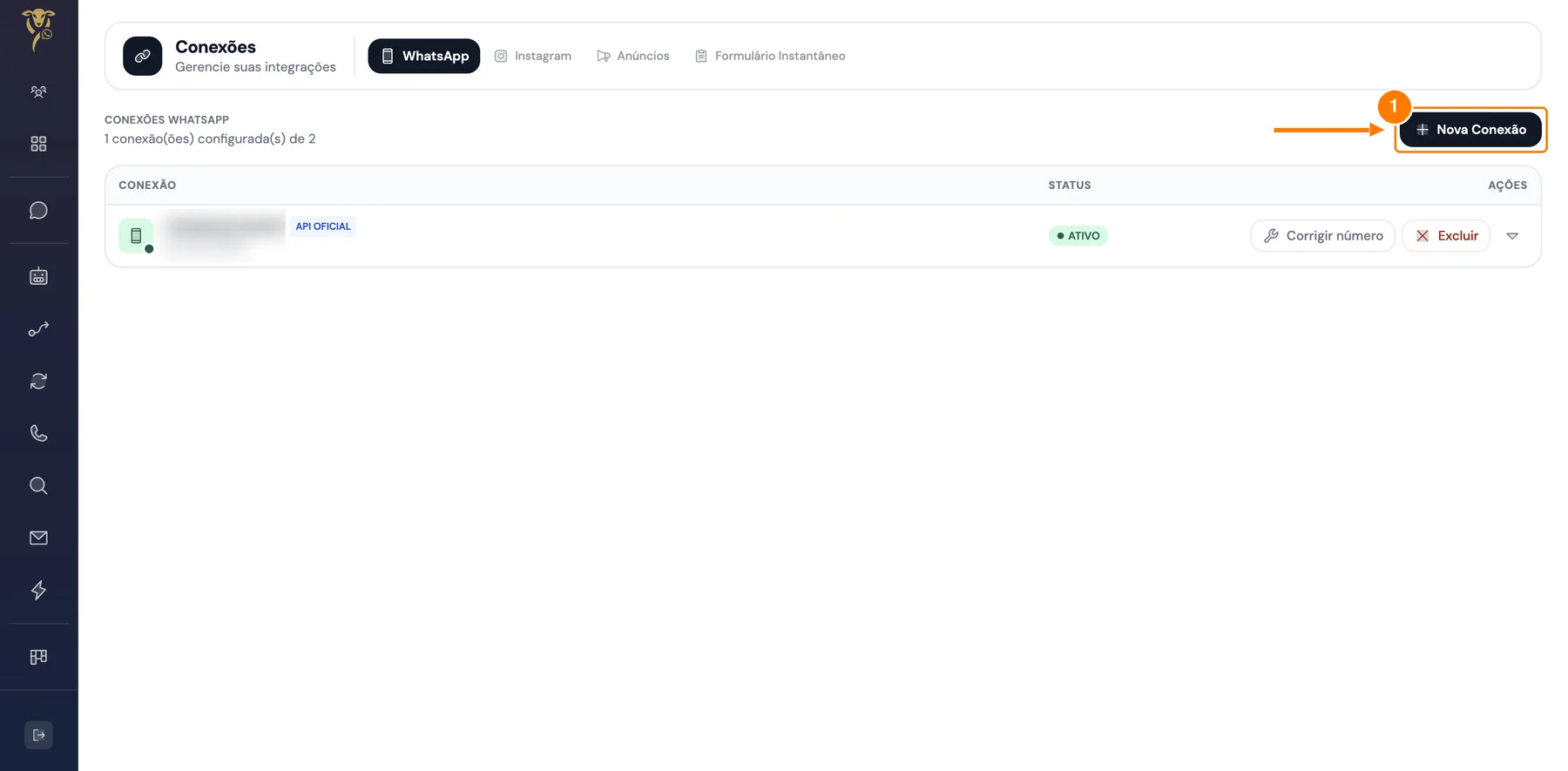
-
Escolha API Oficial ("Conexão oficial via Meta, com aprovação da conta"). Abre uma nova aba "Conexão API Oficial do WhatsApp".
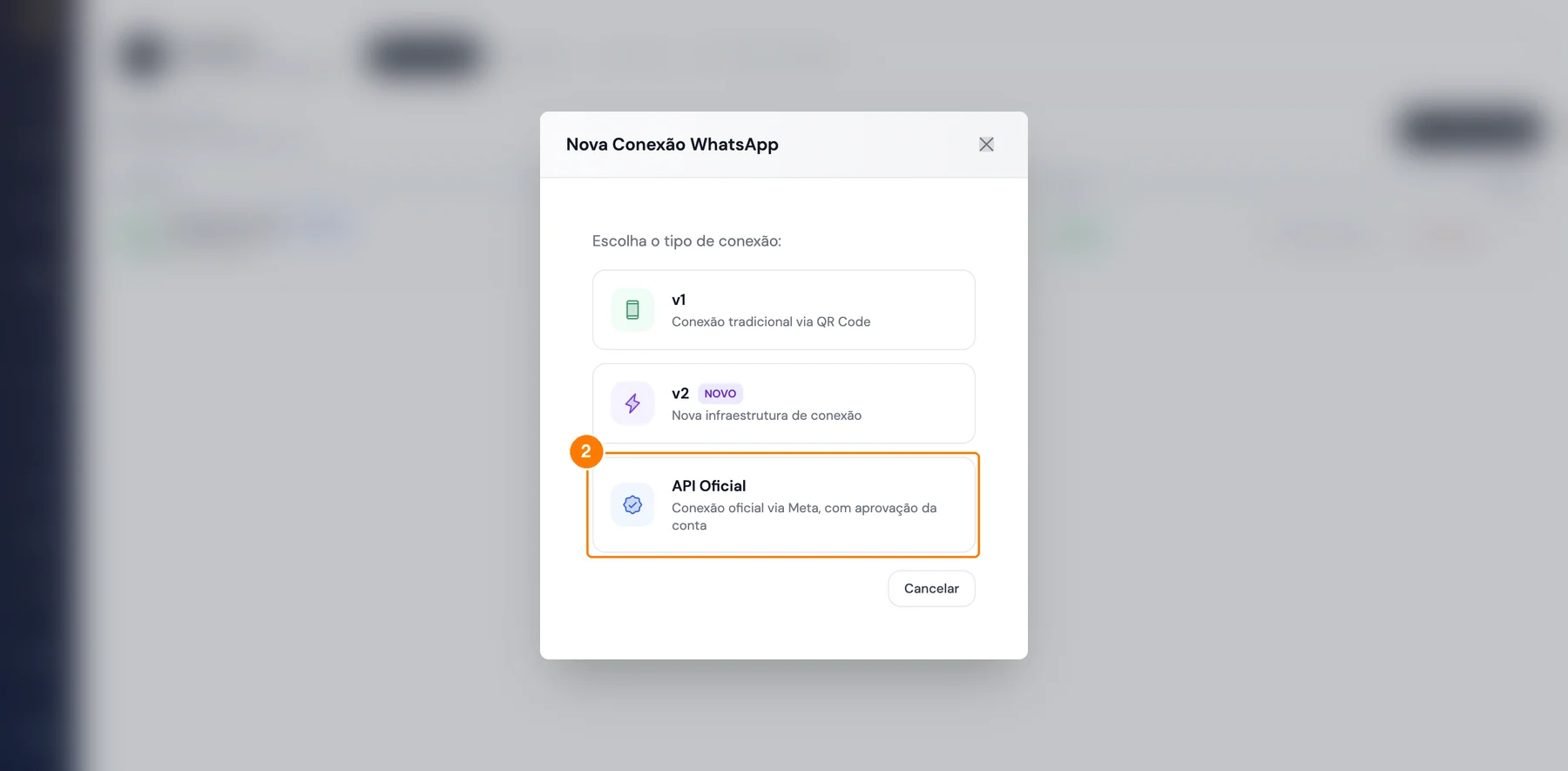
-
Clique em Conectar com Facebook e faça login com o perfil que é administrador do Business Manager.
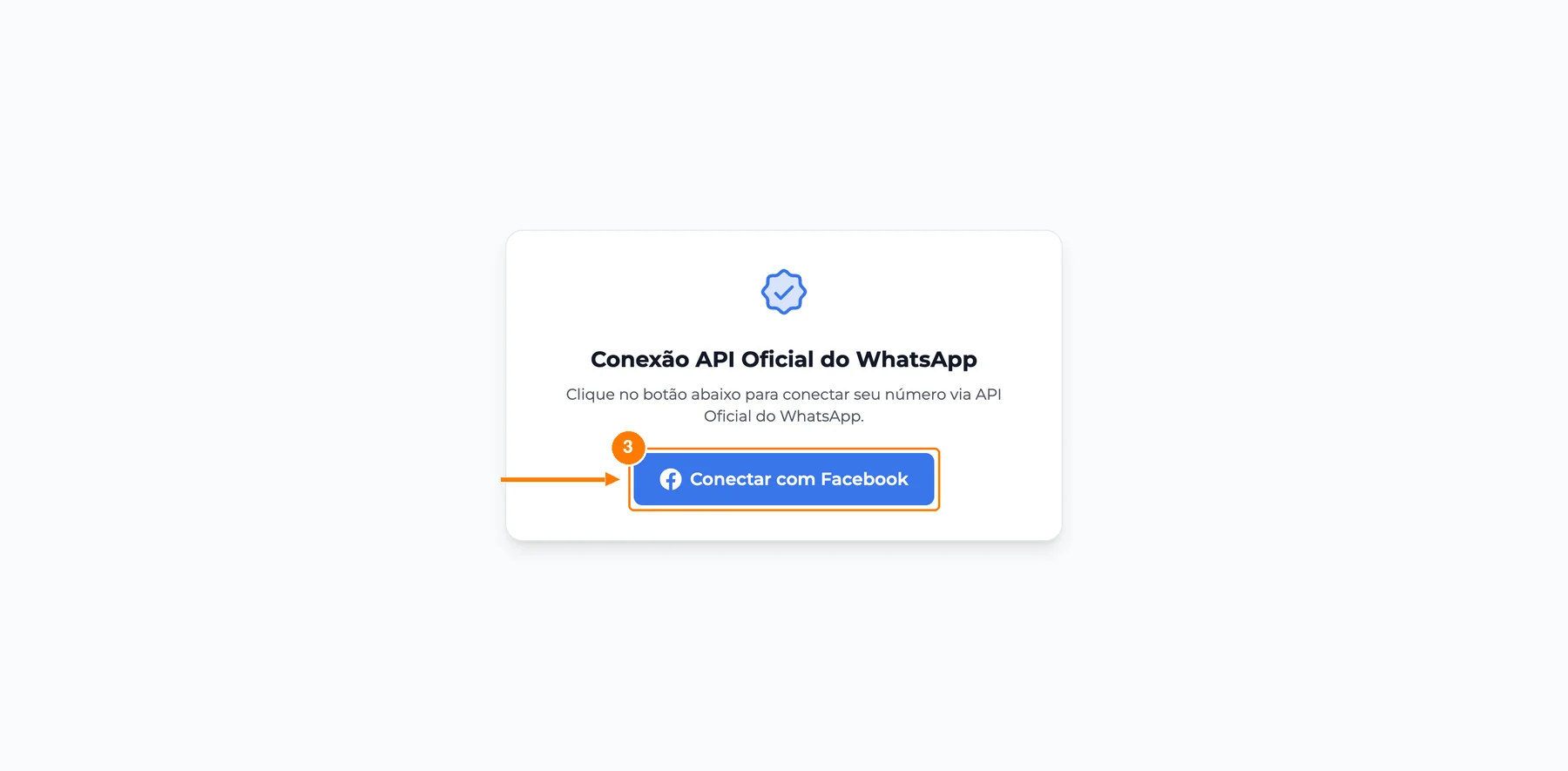 A partir daqui a tela é da Meta
Depois de clicar em Conectar com Facebook, as telas do cadastro incorporado são da Meta e podem mudar. Siga os passos abaixo na ordem em que a Meta apresentar.
-
No cadastro incorporado da Meta:
- Selecione (ou crie) o Portfólio empresarial / Business Manager.
- Selecione (ou crie) a conta do WhatsApp Business (WABA).
- Preencha o perfil: nome de exibição, categoria, descrição e site.
- Escolha o número. Para número novo, você recebe um código por SMS ou ligação, e o número não pode estar ativo em nenhum WhatsApp. Para usar o app WhatsApp Business existente (coexistência), a Meta mostra um QR Code que você lê no app em Configurações > Conta > Plataforma de Negócios.
- Revise as permissões e clique em Concluir.
-
Volte para a aba do Agnus Vox. A conexão aparece na lista com o selo API OFICIAL, o ID da conta e o número. Aguarde o status ATIVO.
-
No Gerenciador do WhatsApp (business.facebook.com), adicione a forma de pagamento na WABA. Sem isso, templates de marketing não são entregues.
-
Faça um teste: mande uma mensagem de outro celular para o número e confira se ela aparece em Conversas.
Passo a passo — v1 / v2 (QR Code)
- Nova Conexão → escolha v1 ou v2.
- No celular: WhatsApp → Aparelhos conectados → Conectar um aparelho → leia o QR Code exibido.
- Aguarde o status ATIVO. Mantenha o celular com internet.
Ações na lista de conexões
| Ação | O que faz |
|---|---|
| Corrigir número | Ajusta o número cadastrado se ele aparecer errado (por exemplo, sem o 9º dígito) |
| Excluir | Remove a conexão do sistema (não apaga a WABA na Meta) |
| Seta (▼) | Expande os detalhes da conexão |
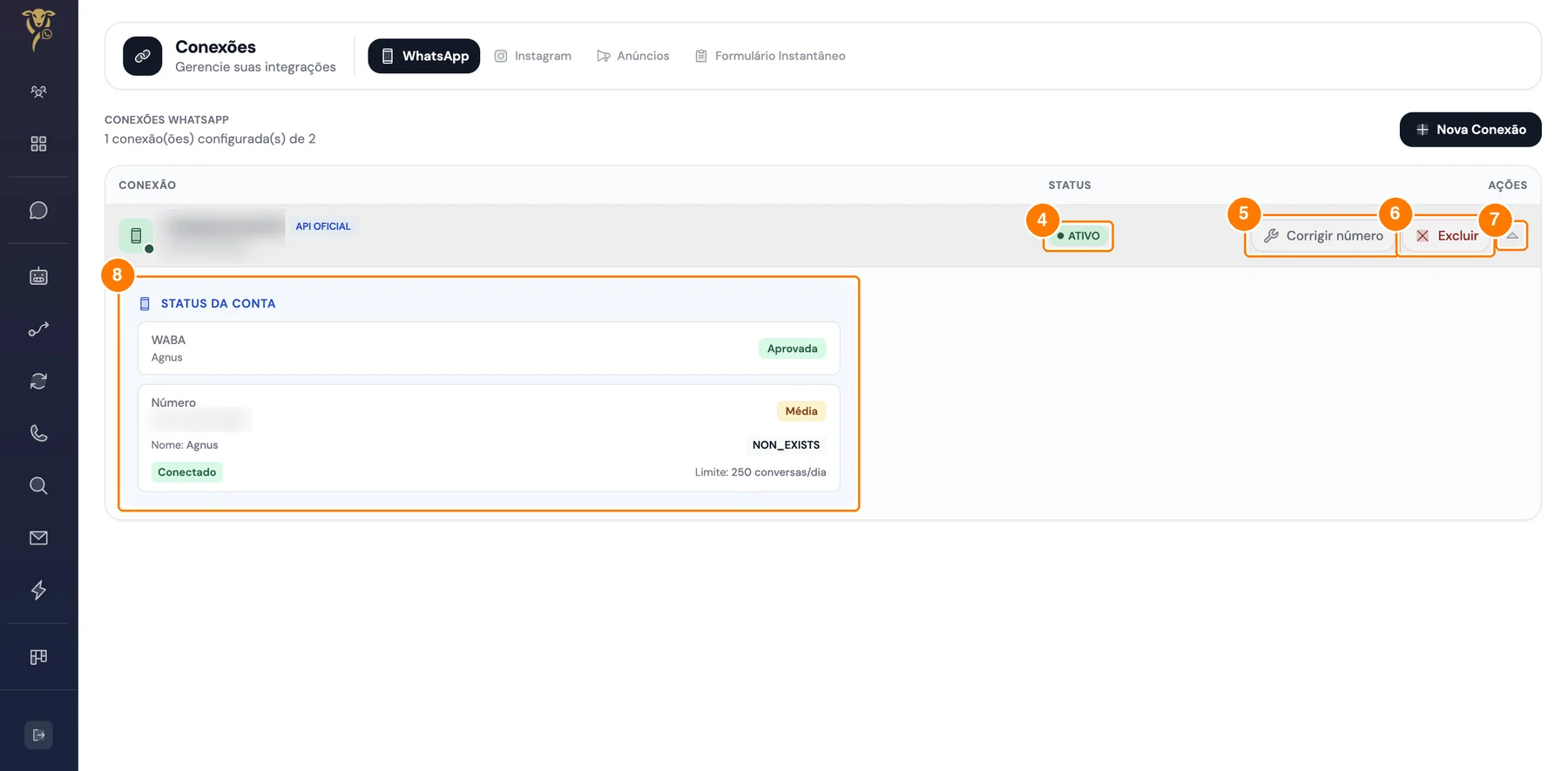
Status da conta
Ao clicar na seta (▼) (7) da conexão, abre o painel STATUS DA CONTA (8). Ele mostra:
- o status da WABA (por exemplo, Aprovada);
- o número conectado, com o nome de exibição;
- se a conexão está Conectada;
- o limite de conversas por dia da conta.
O indicador ATIVO (4) na lista confirma que o sistema está recebendo as mensagens desse número.
Resultado esperado
Conexão com status ATIVO e mensagens recebidas aparecendo em Conversas.
Próximos passos
Crie seus templates em Como criar templates de marketing e utilidade. Se algo der errado, veja Problemas comuns na configuração da API.
Os passos que dependem da Meta (cadastro incorporado, aprovação de templates) seguem o padrão atual da Meta e podem mudar de tela.