Como configurar um agente de IA passo a passo
Os 12 itens de configuração de um agente, na ordem recomendada.
O que você vai aprender
Clique no nome do agente para abrir as abas. Siga esta ordem.
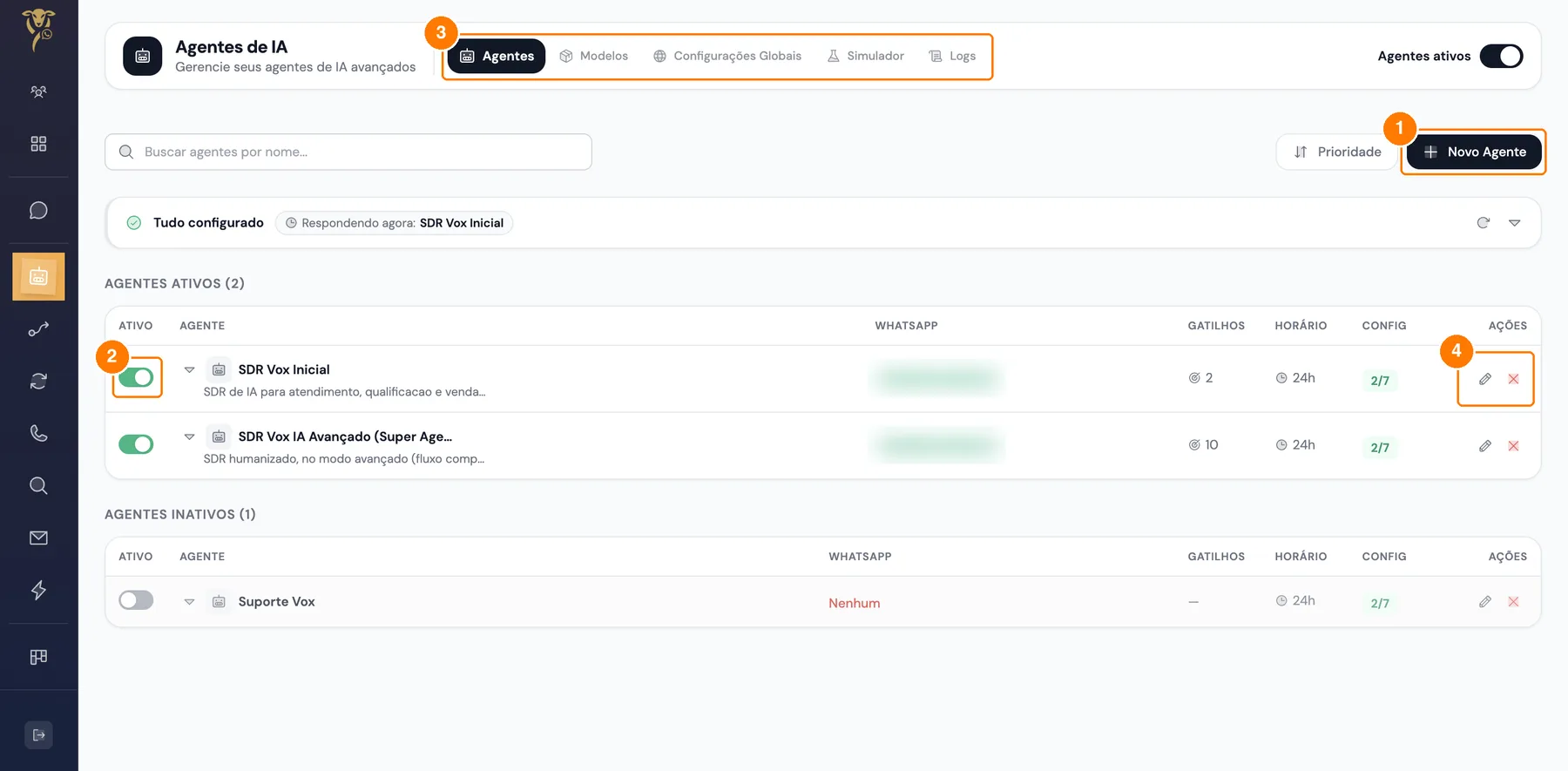
1 Novo Agente, 2 chave Ativo, 3 abas do menu de agentes, 4 lápis para editar o agente.
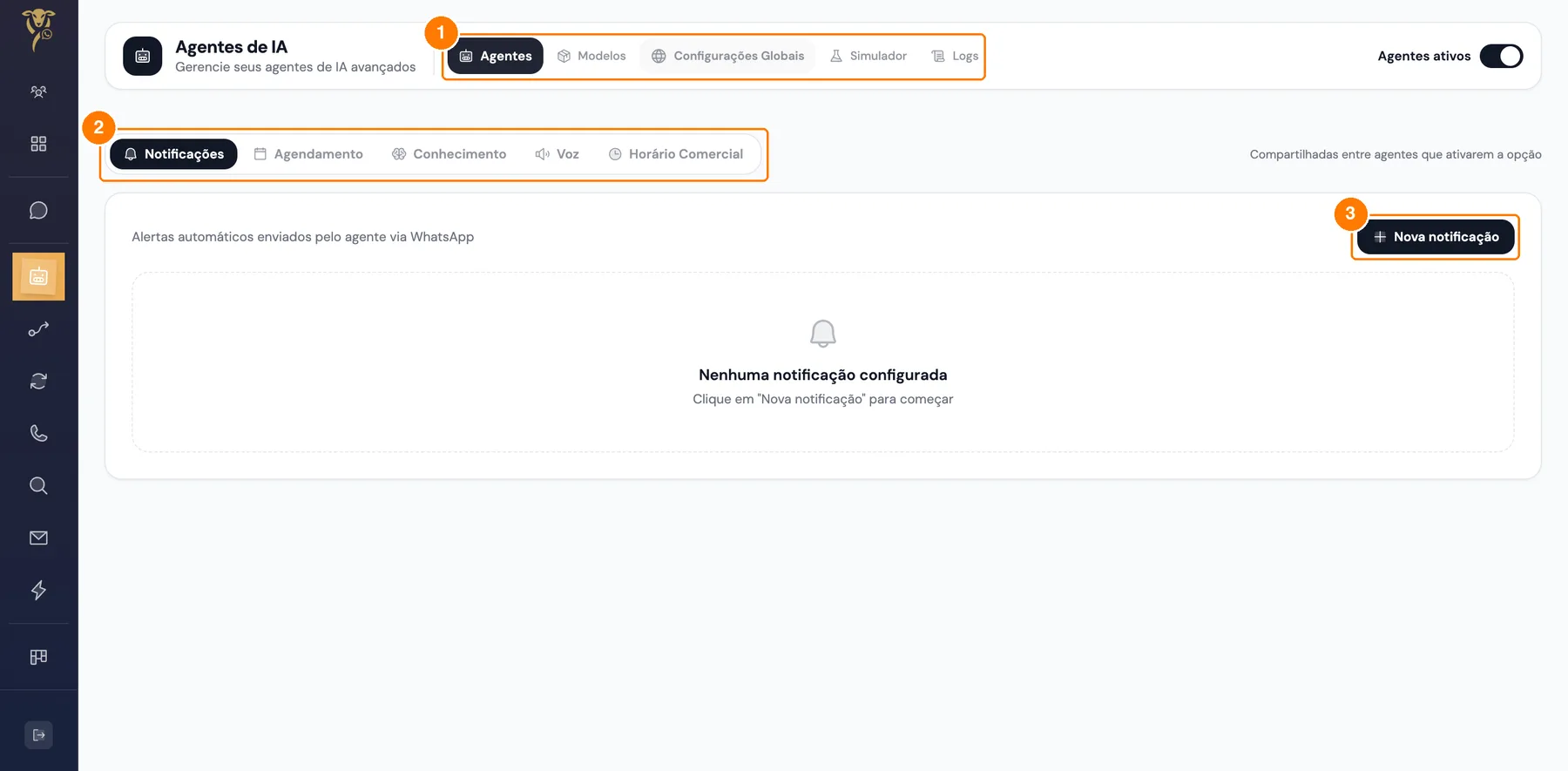
1 aba Configurações Globais, 2 sub-abas Notificações, Agendamento, Conhecimento, Voz e Horário Comercial, 3 Nova notificação.
Passo a passo
- Configurações → WhatsApp: marque em quais números ele atende. Sem número vinculado, ele não responde. Vários agentes podem dividir o mesmo número se tiverem gatilhos ou horários diferentes.
- Configurações → Instagram: idem para contas de Instagram (sem vínculo, responde em qualquer conta sem agente próprio).
- Configurações → Gatilhos: frases que ativam o agente, com tipo Exato, Contém, Começa com ou Termina com (ex.: a mensagem pré-preenchida do anúncio). Ou ative O agente não tem gatilhos para responder a todas as mensagens.
- Configurações → Horários: horário comercial em que a IA atua (ou 24 h).
- Conhecimento (cada bloco com Adicionar): Personalidade, Instruções, Perguntas e Respostas, Regras, Documentos e o interruptor Config. global.
- Etapas: monte a sequência do atendimento com Nova Etapa (Instrução, Mídias, Condição, Decisões Inteligentes, Delay).
- Catálogo: produtos/serviços que o agente pode oferecer.
- Ferramentas: integrações externas (requisições HTTP, Requisições Dinâmicas e Funções JS).
- Notificações: avisar alguém da equipe pelo WhatsApp quando algo acontece.
- Agendamento: ative o toggle e configure a agenda.
- Configurações (demais sub-abas) — veja a tabela abaixo.
- Boas Práticas: checklist do próprio sistema; leia antes de ativar.
Sub-abas de Configurações
| Sub-aba | Função |
|---|---|
| Audio | Respostas em áudio (voz). |
| Assinatura | Texto no início de cada mensagem da IA. |
| Parametros | Nível do modelo e esforço de raciocínio. |
| Economia | Perfil de consumo de créditos (Qualidade Máxima, Padrão, Médio…). |
| Sentimento | Classifica o tom emocional do cliente (prompt customizável). |
| Nota do Lead | Nota 0–100 automática com critérios próprios. |
| ICP | Monta o perfil do cliente ideal a partir das conversas. |
| Resumo | Resumo automático da conversa (usado nas notificações). |
| Geracao de Imagem | Permite a IA gerar imagens. |
Passo a passo com telas
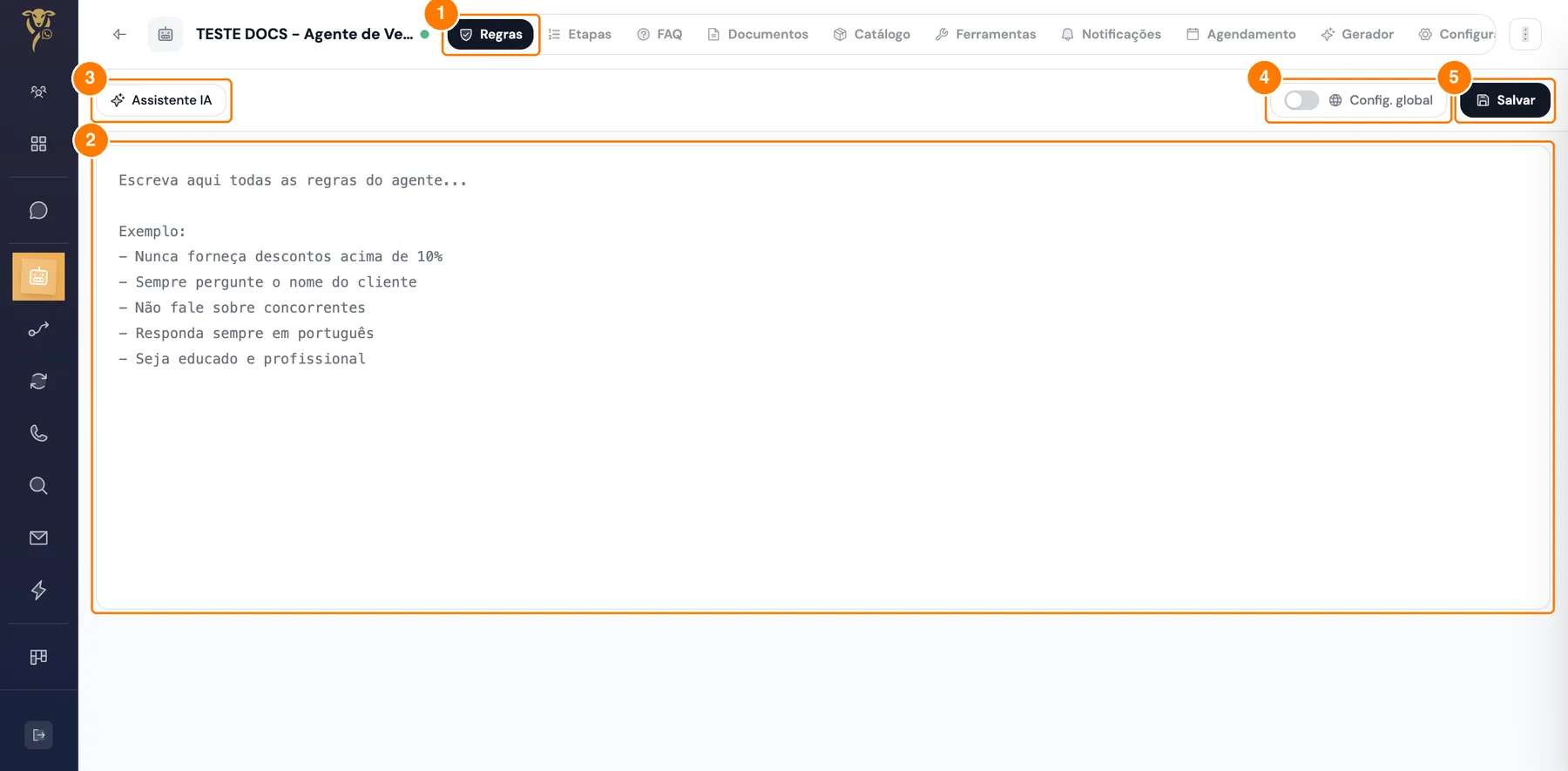
1 aba Regras: o que o agente deve e não deve fazer, 2 campo de texto, 3 Assistente IA, 4 Gerar, 5 Salvar.
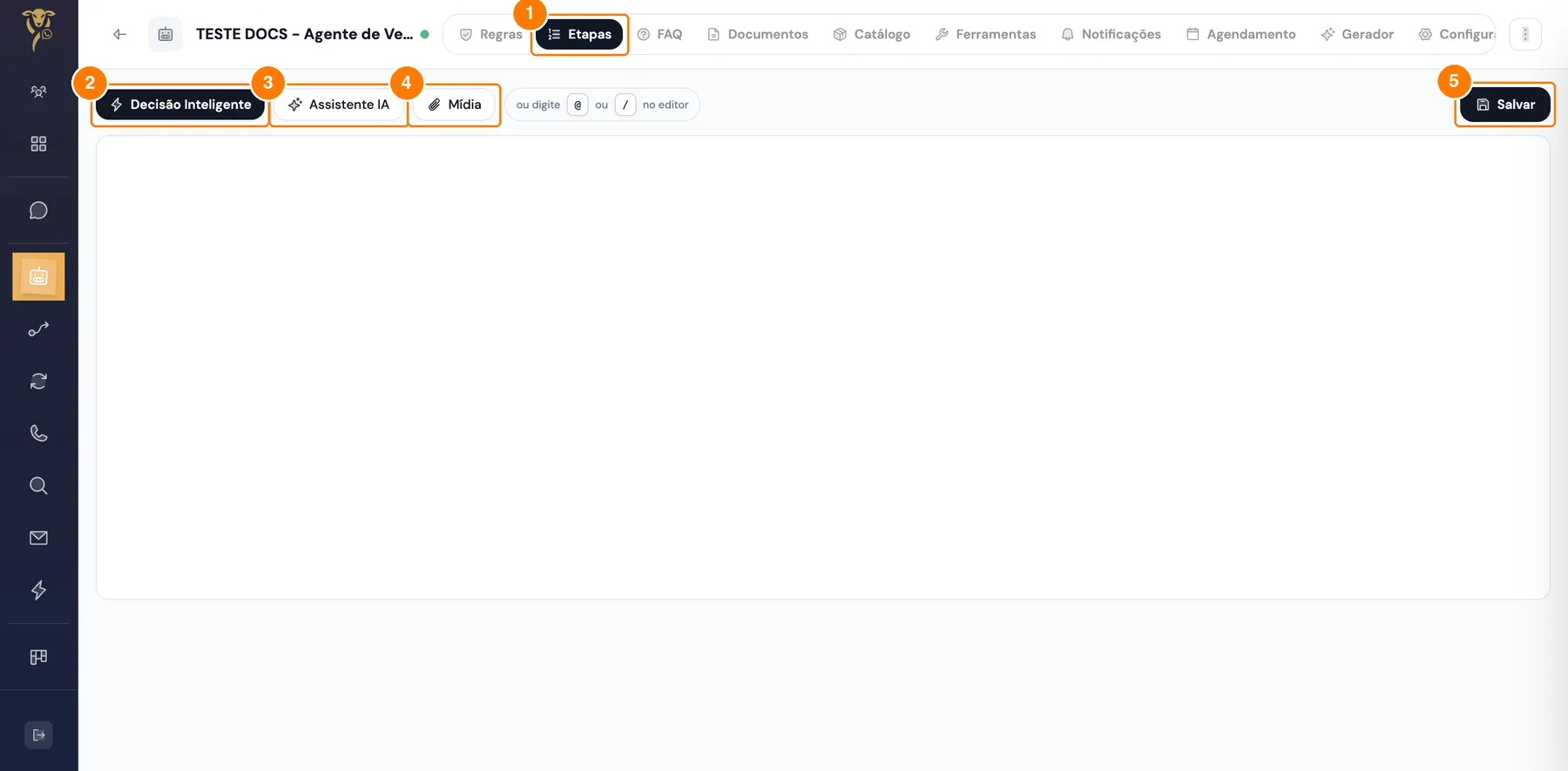
1 aba Etapas, 2 a 4 etapas da conversa, 5 Salvar.
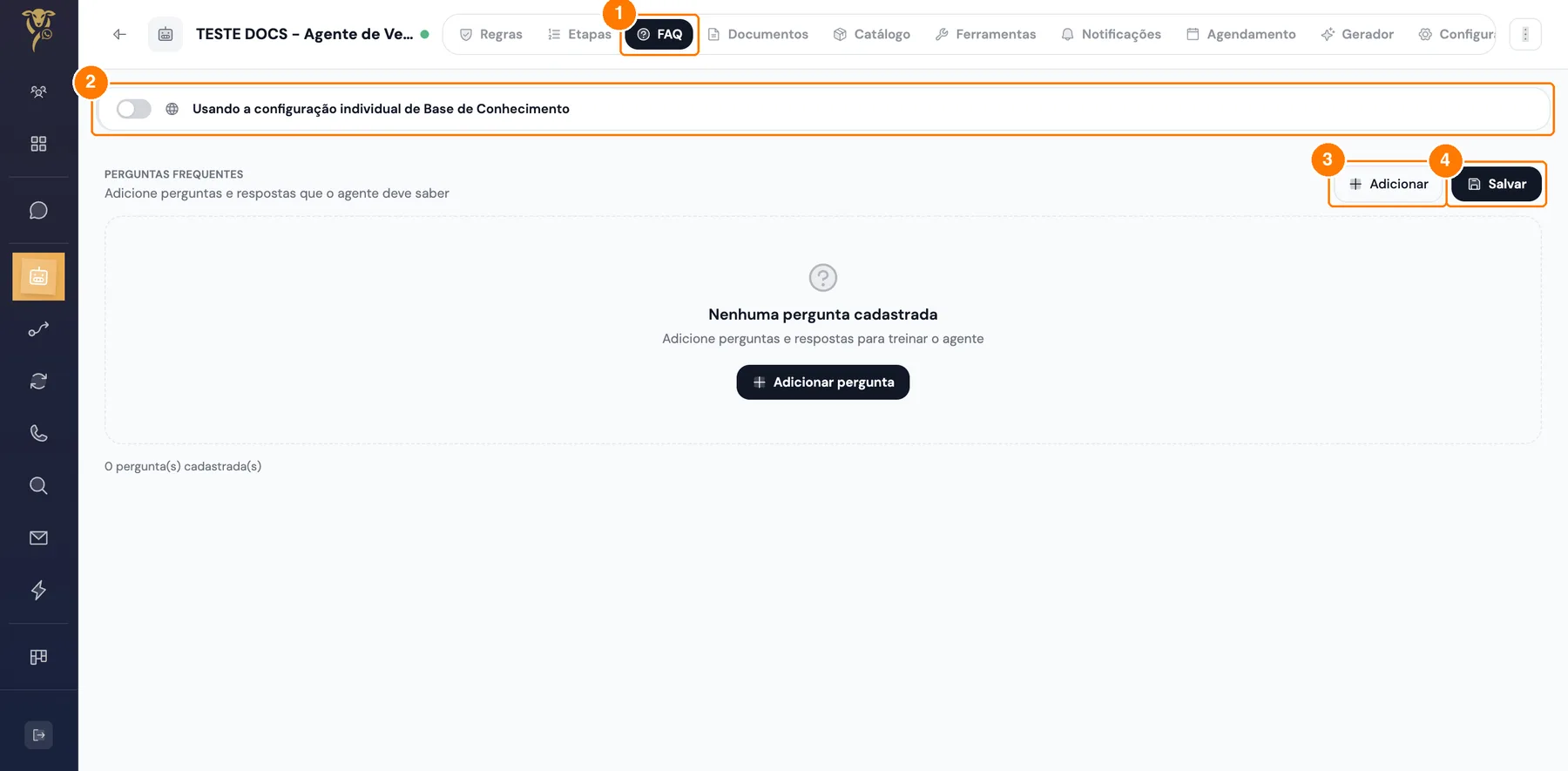
1 aba FAQ, 2 perguntas e respostas frequentes, 3 novo item, 4 Salvar.
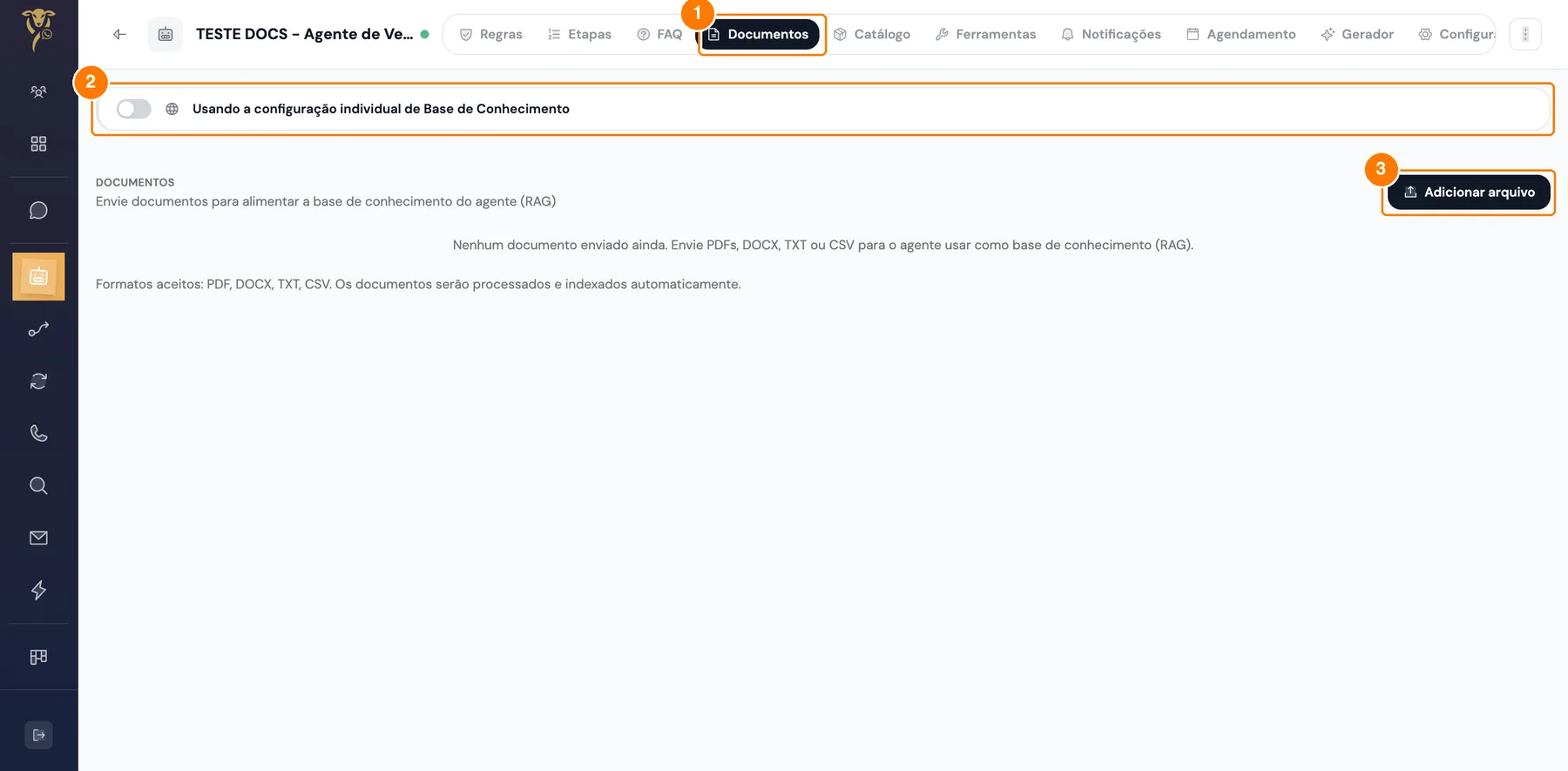
1 aba Documentos, 2 arquivos que servem de base de conhecimento, 3 enviar documento.
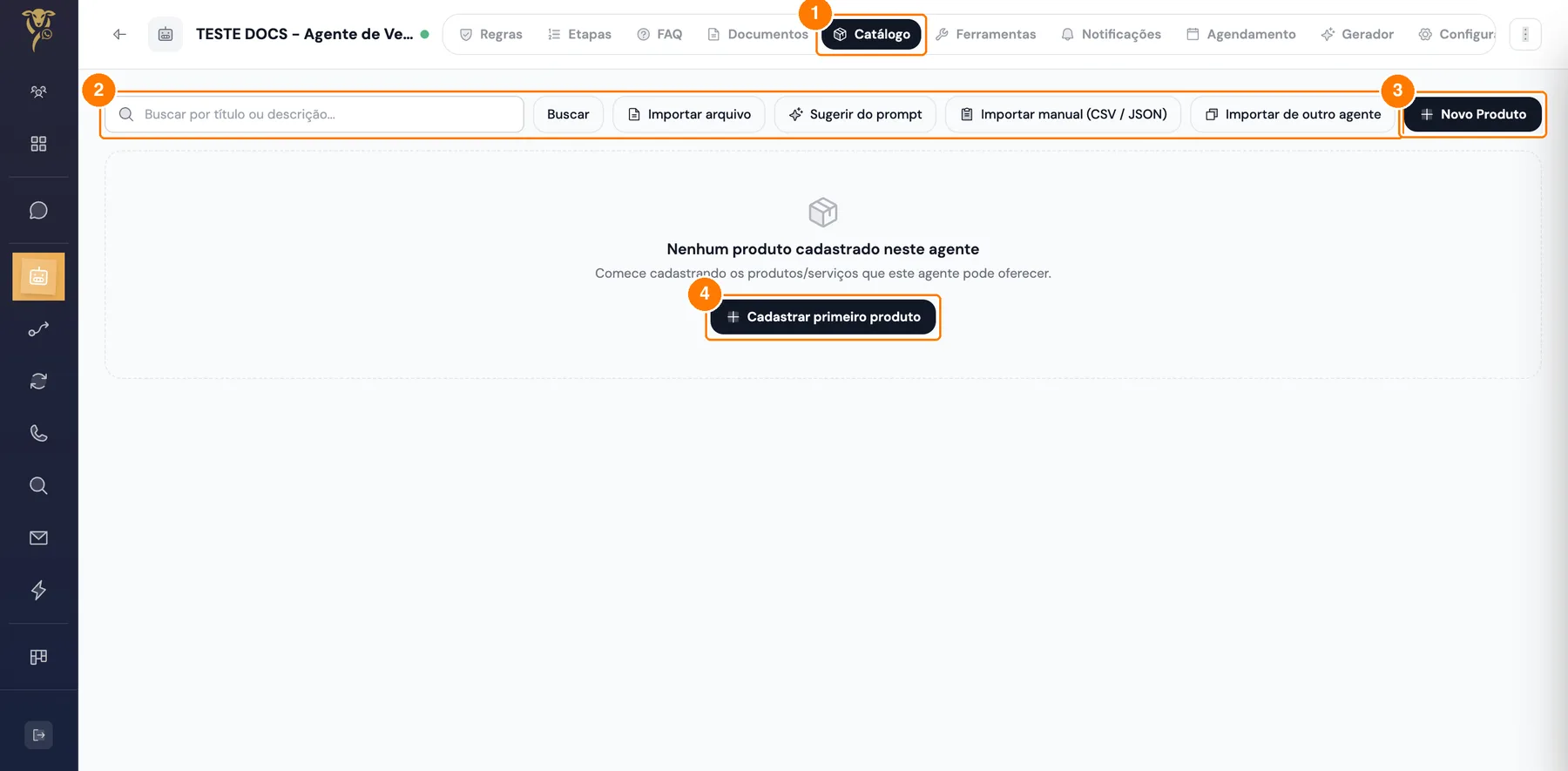
1 aba Catálogo, 2 busca, 3 Novo Produto, 4 Cadastrar primeiro produto.
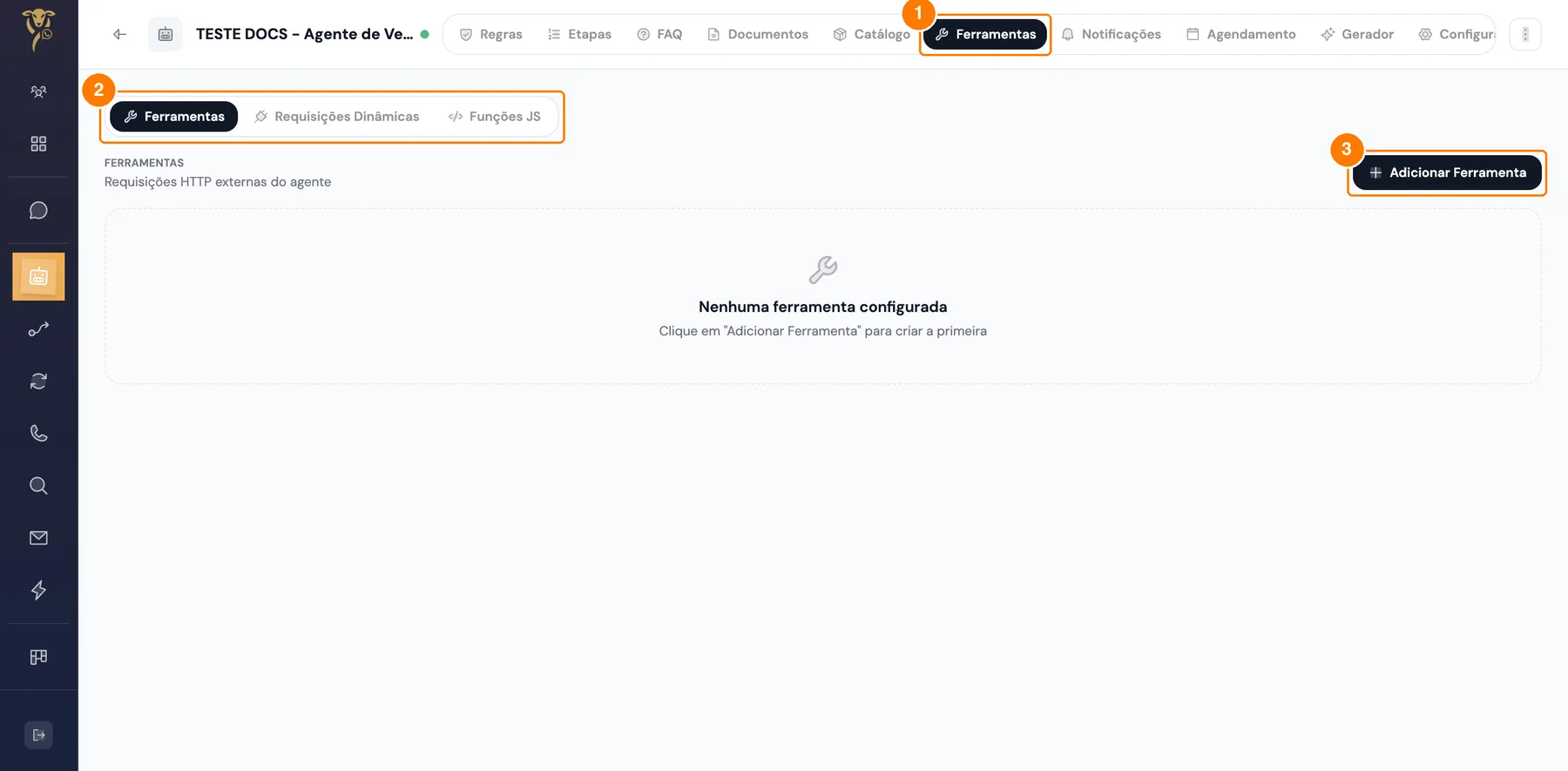
1 aba Ferramentas, 2 ferramentas que o agente pode usar, 3 adicionar.
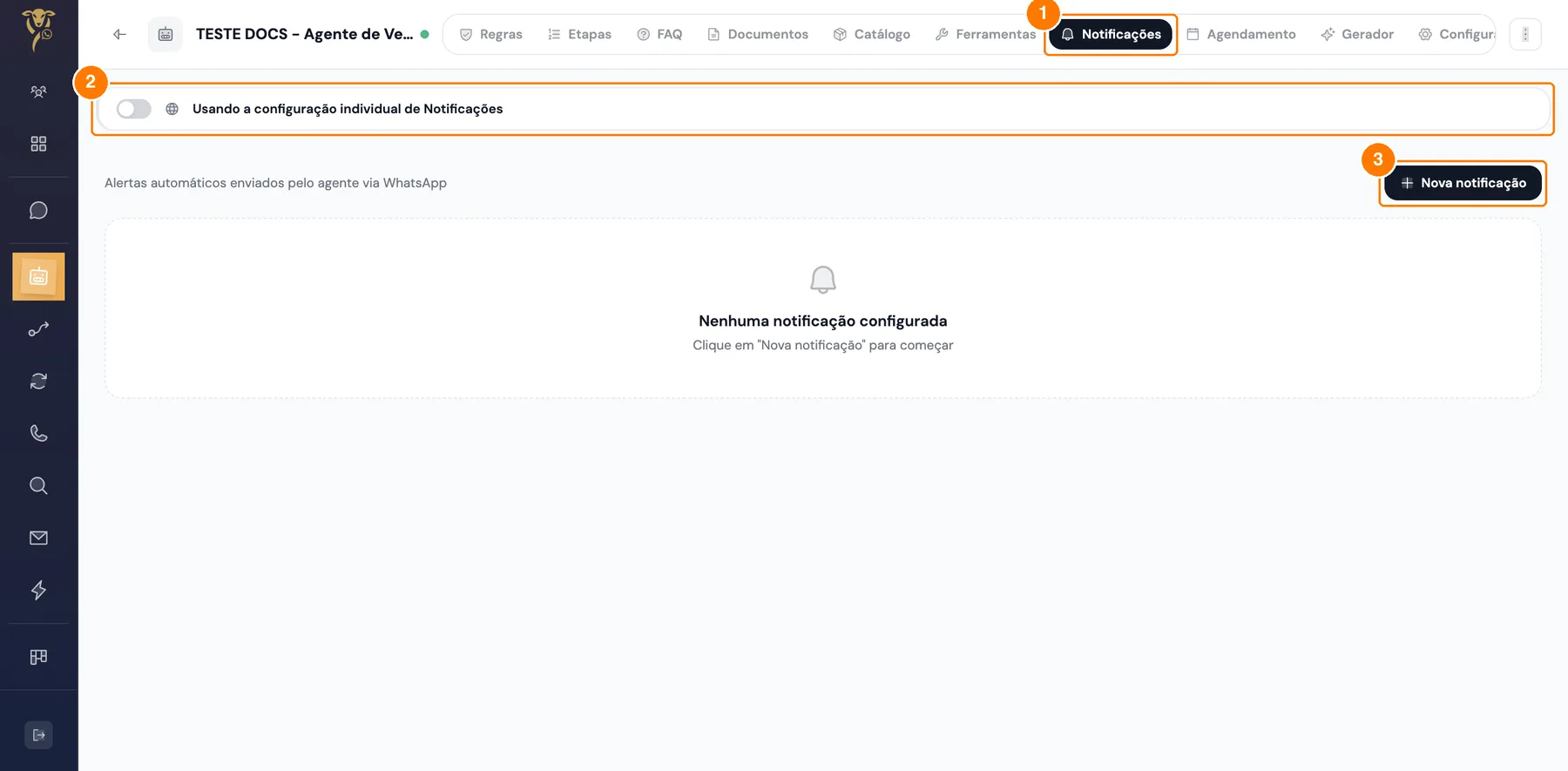
1 aba Notificações, 2 avisos para a equipe, 3 nova notificação.
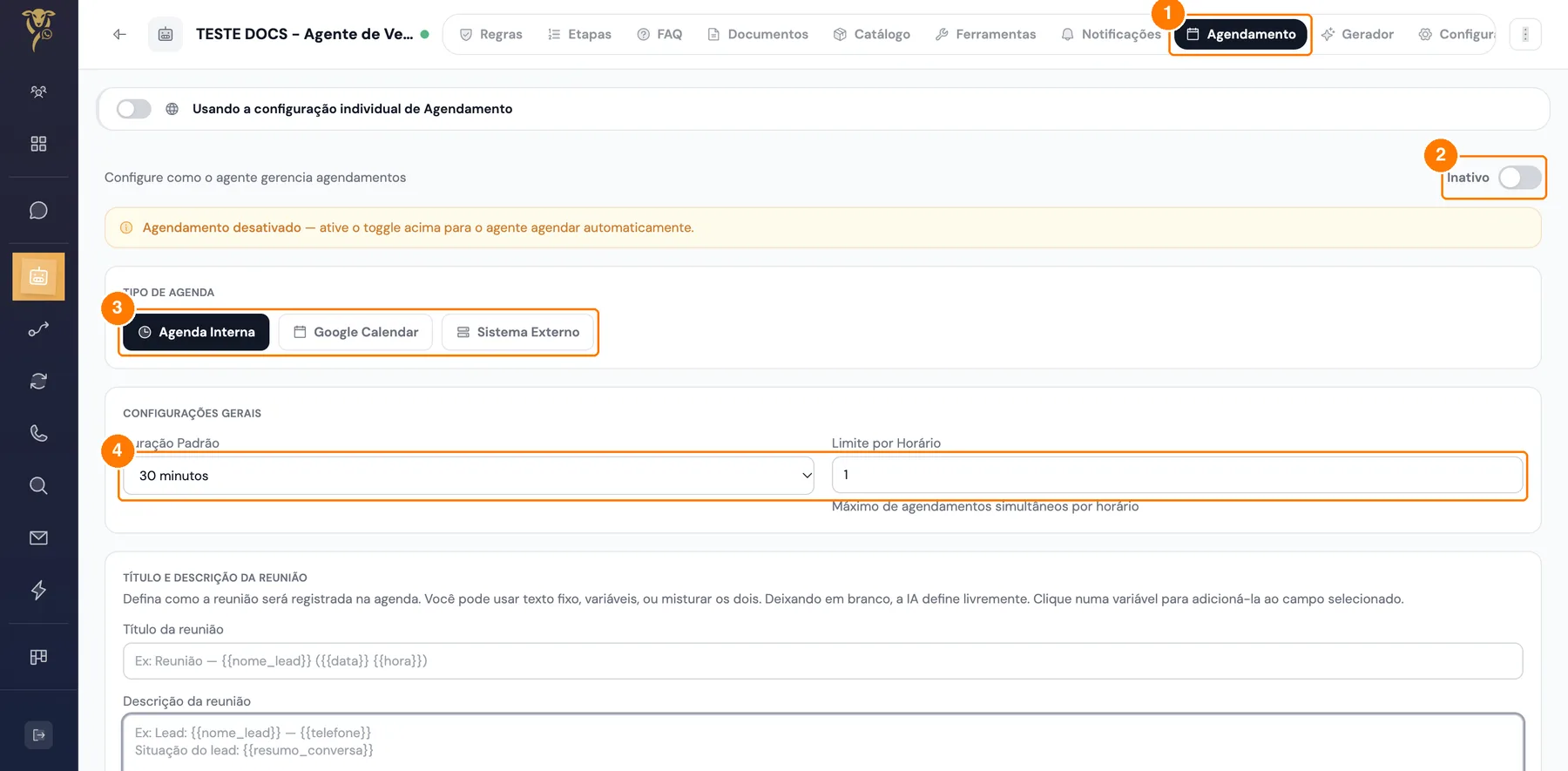
1 aba Agendamento, 2 chave Ativo, 3 tipo de agenda (interna, Google Calendar ou sistema externo), 4 duração e limite por horário.
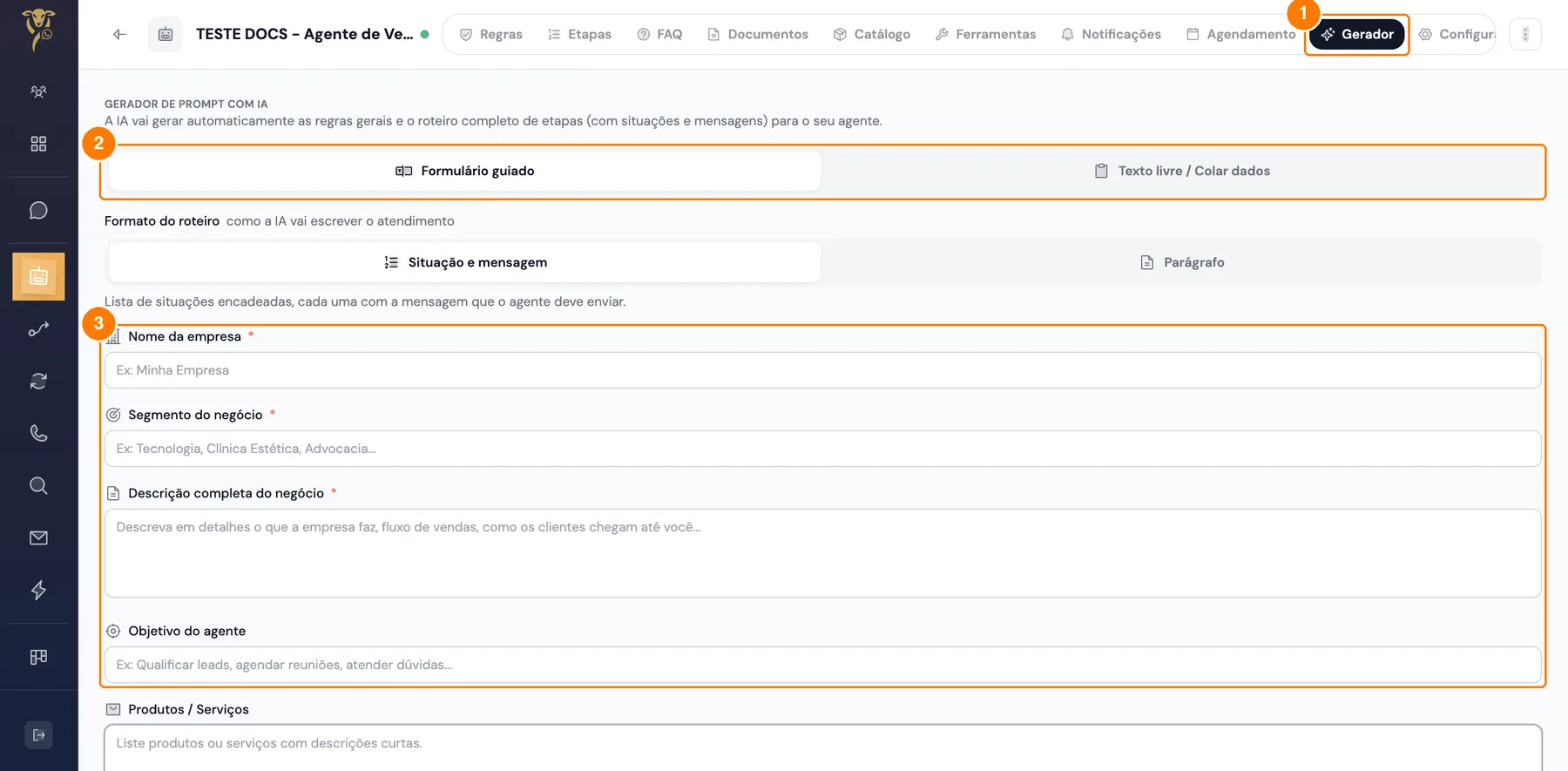
1 aba Gerador, 2 descreva o agente que quer, 3 a IA monta o texto das regras.
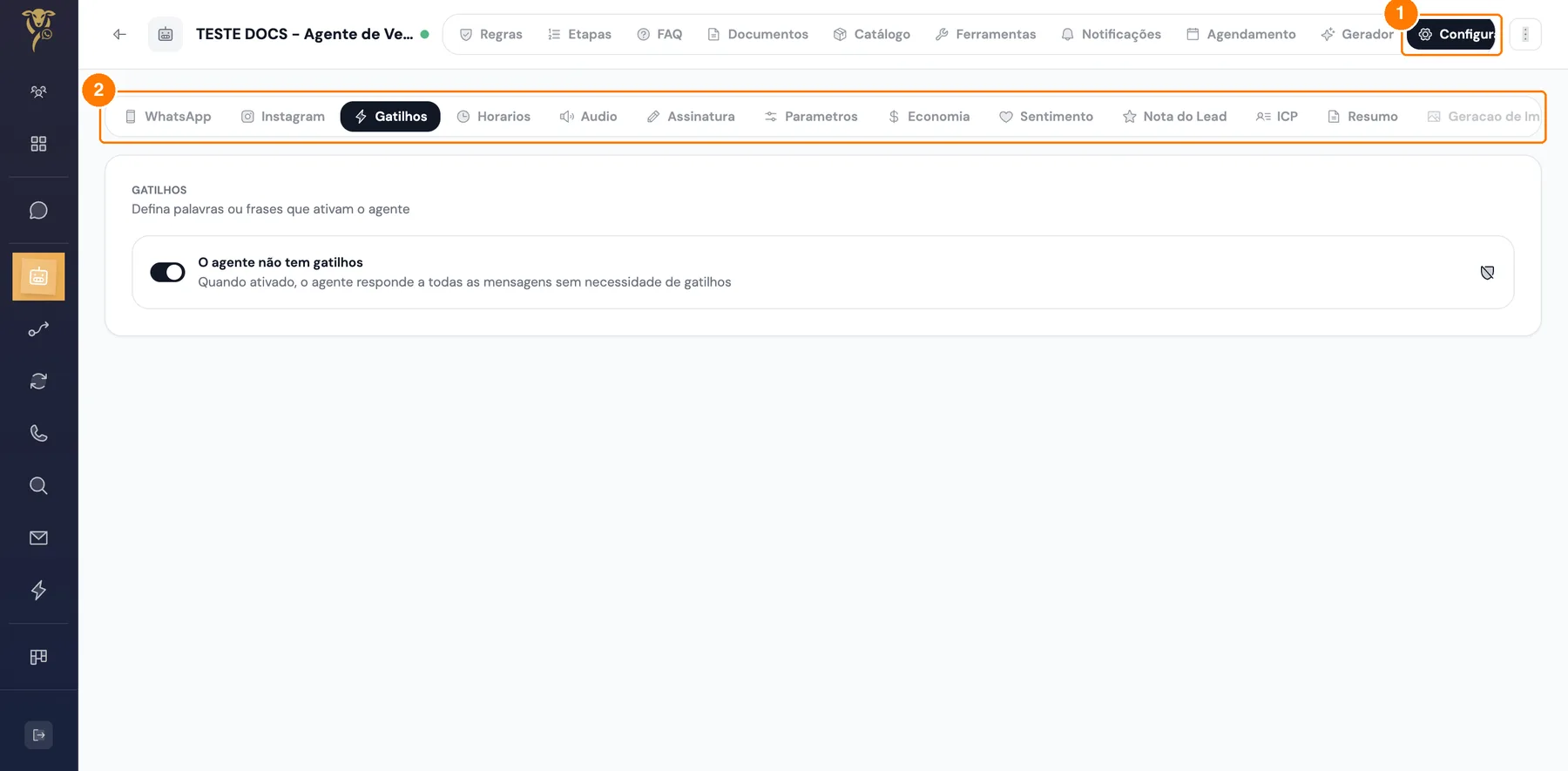
1 aba Configurações, 2 sub-abas: WhatsApp, Instagram, Gatilhos, Horários, Áudio, Assinatura, Parâmetros, Economia, Sentimento, Nota do Lead, ICP, Resumo.
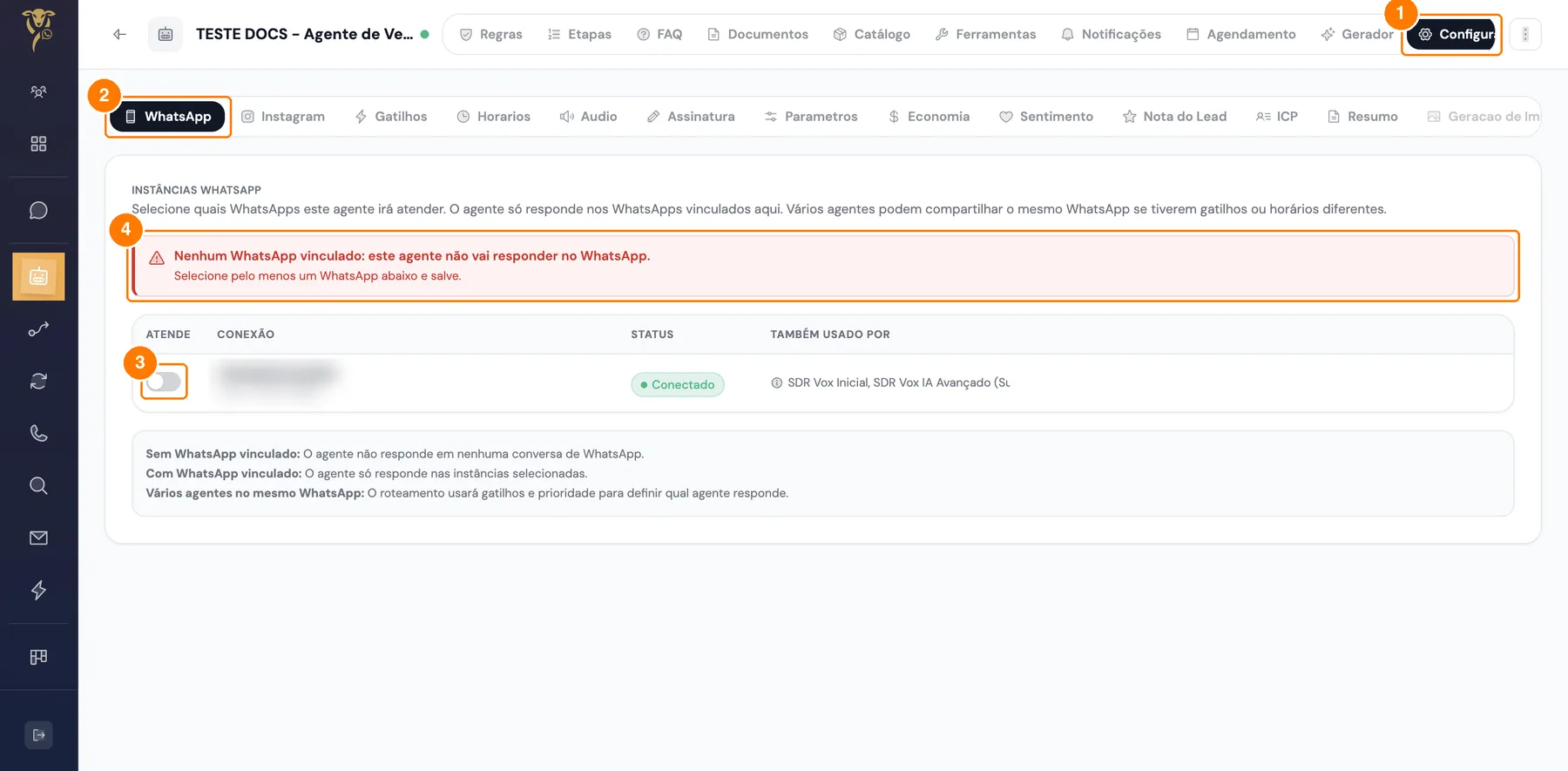
1 Configurações, 2 sub-aba WhatsApp, 3 ligue a chave Atende da conexão, 4 sem WhatsApp vinculado o agente não responde. Salve em seguida.
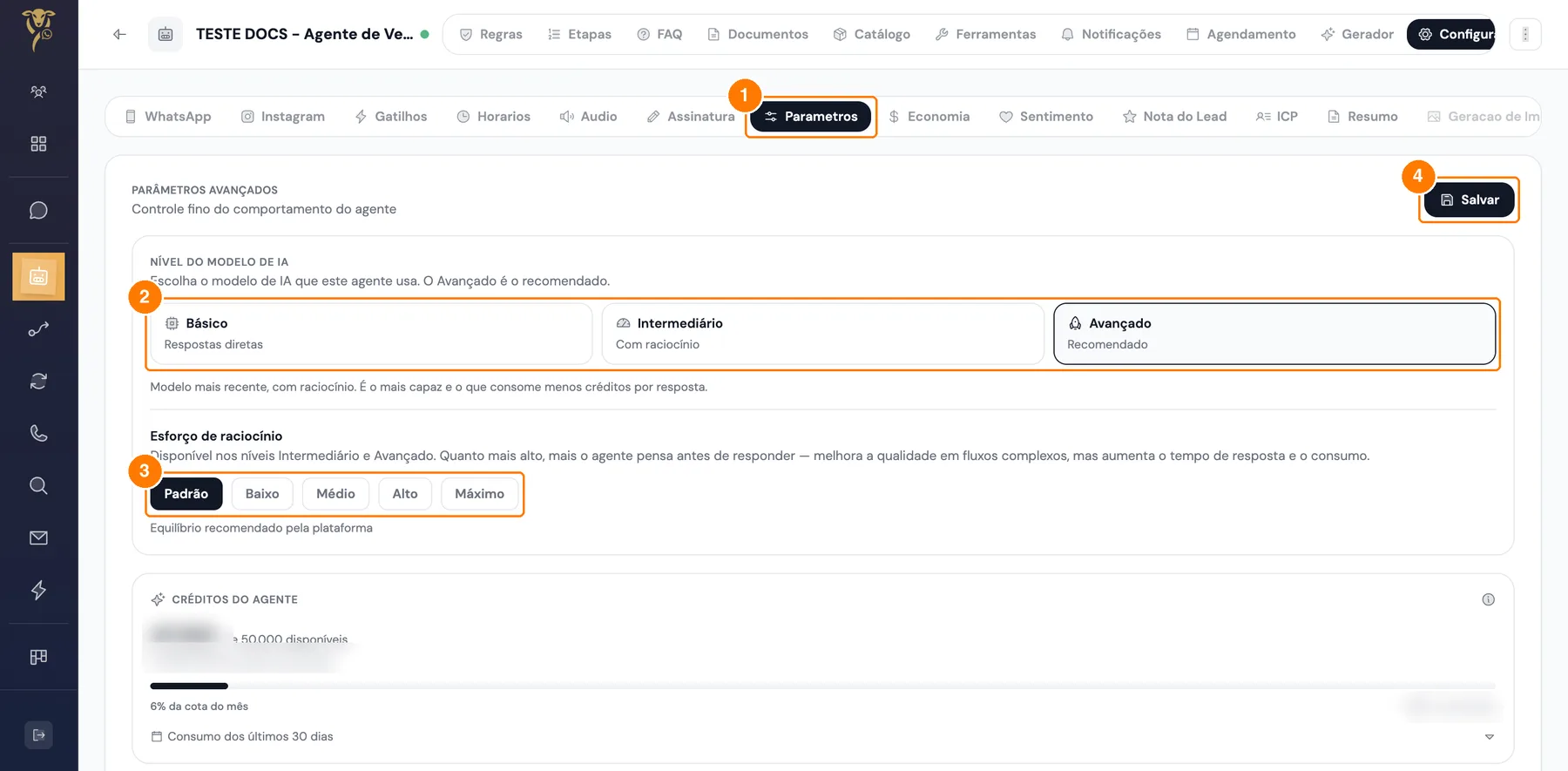
1 sub-aba Parâmetros, 2 nível do modelo, 3 esforço de raciocínio, 4 Salvar. Créditos e consumo aparecem logo abaixo.
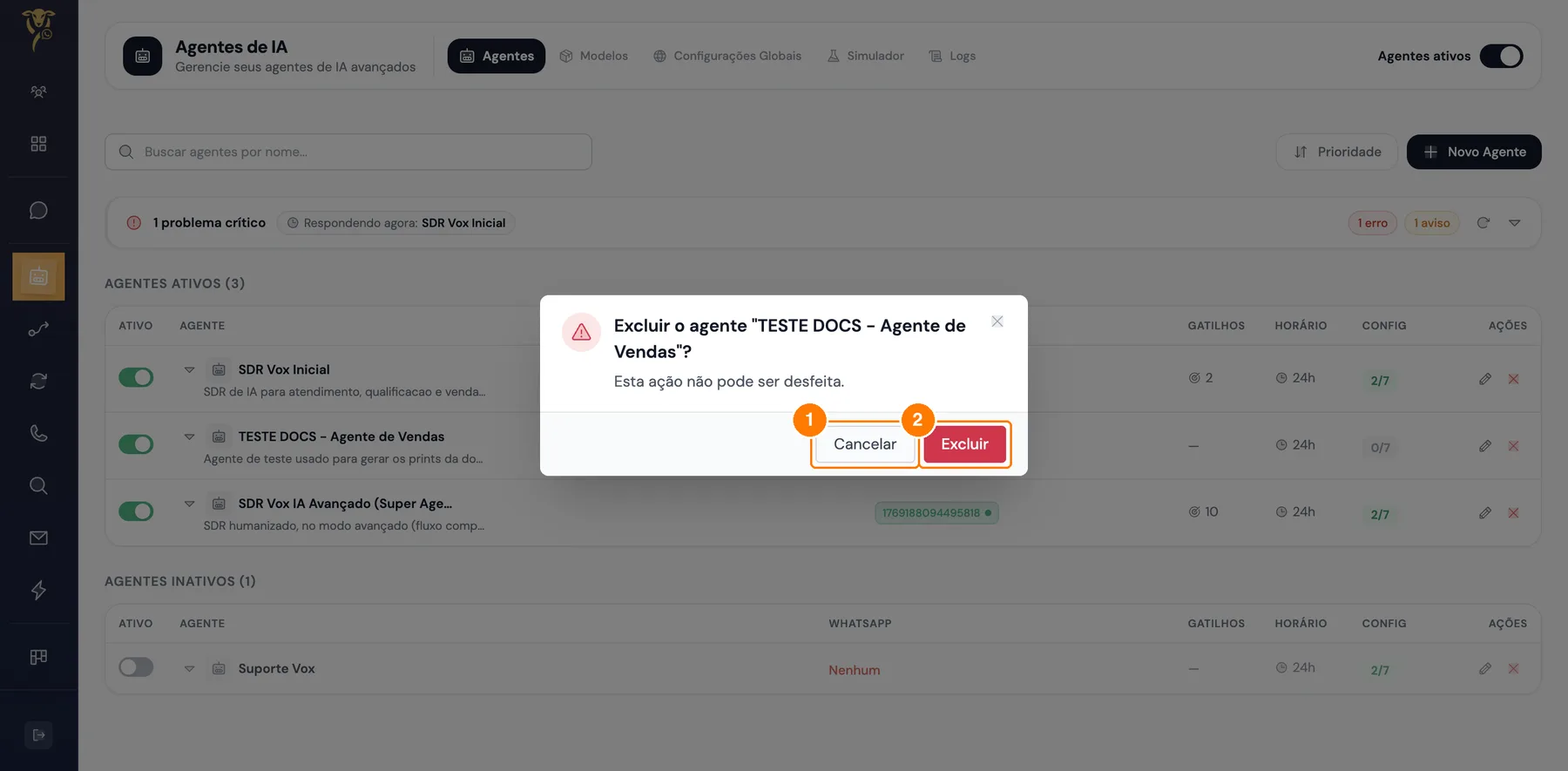
1 Cancelar, 2 Excluir. A exclusão não pode ser desfeita.
Próximos passos
Teste em Como testar o agente de IA.