Passo a passo para fazer um disparo em massa
O assistente de 5 passos para criar e ativar uma campanha.
O que você vai aprender
Como criar, configurar e ativar uma campanha usando o assistente de 5 passos.
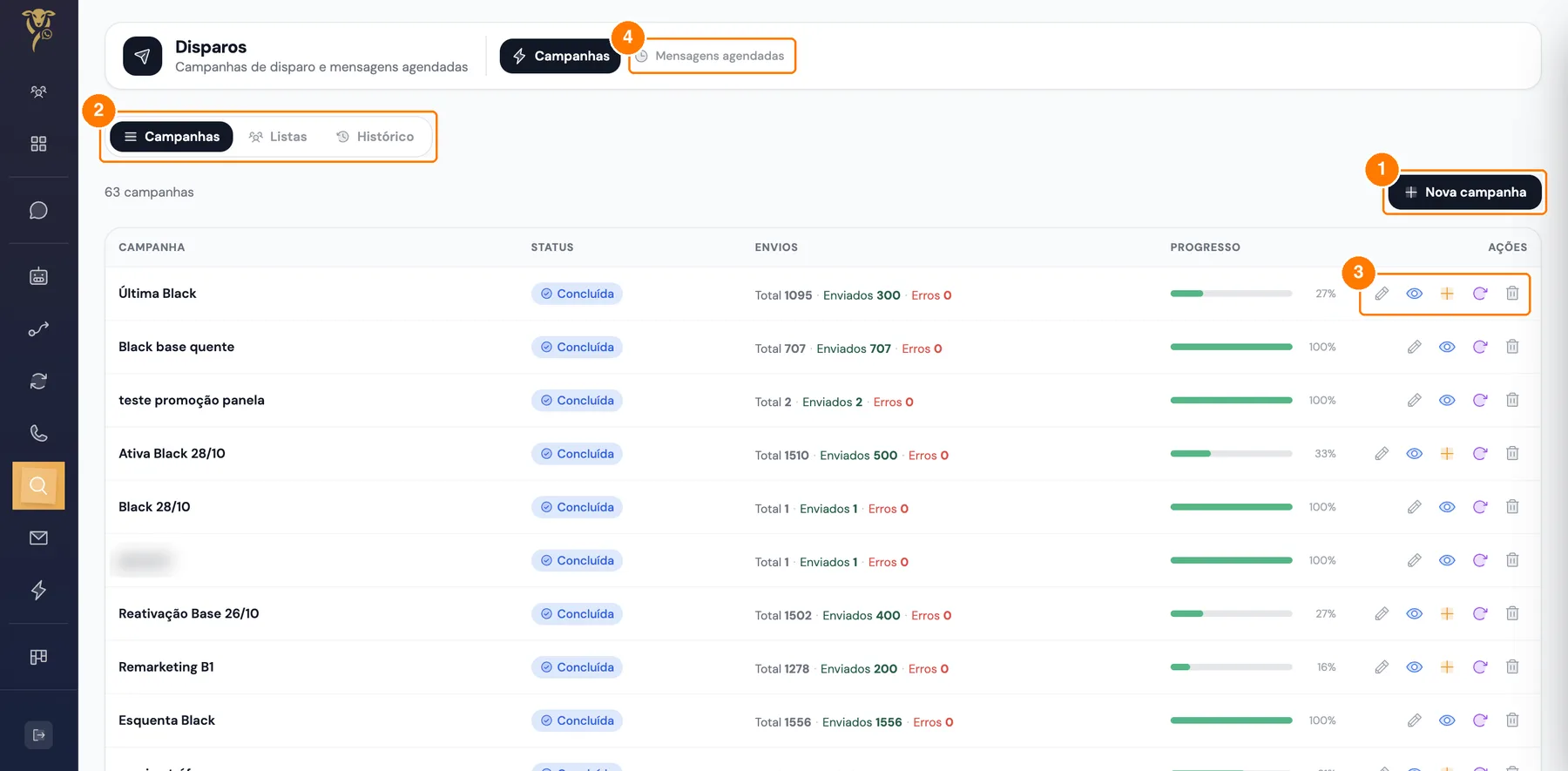
1 Nova campanha, 2 abas Campanhas, Listas e Histórico, 3 ícones de ação de cada campanha, 4 Mensagens agendadas.
Onde fica
Menu Disparos. Abas: Campanhas (com Campanhas, Listas e Histórico) e Mensagens agendadas.
Passo a passo
- Em Listas, crie ou importe a lista de contatos (CSV/TXT, um número por linha com DDI).
- Clique em Nova campanha. O assistente tem 5 passos:
- Mensagem: informe nome e descrição. Em Tipo de conteúdo, escolha:
- Mensagens customizadas: texto, imagem, áudio, vídeo ou documento, com variáveis como
{{primeiro_nome_lead}}e Nova variação para teste A/B. - Modelos existentes: template aprovado (obrigatório na API Oficial).
- Iniciar Agente.
- Iniciar Fluxo.
- Mensagens customizadas: texto, imagem, áudio, vídeo ou documento, com variáveis como
- Destinatários: selecione listas ou suba uma lista personalizada de números.
- WhatsApp: escolha a(s) conexão(ões).
- Configuração: defina o Delay entre mensagens (mínimo 15 s; 60 s ou mais em conexões não oficiais), o país (DDI) dos leads, limites e horários de envio.
- Ações após cada envio: criar lead no CRM, ativar/desativar agente, não reagendar follow-up da IA, mover estágio, adicionar/remover etiquetas (por exemplo, "Rmkt 1 Enviado").
- Mensagem: informe nome e descrição. Em Tipo de conteúdo, escolha:
- Clique em Salvar e Ativar (ou Rascunho).
- Acompanhe Total, Enviados, Erros e Progresso na lista de campanhas.
Na API Oficial, é obrigatório usar Modelos existentes (template aprovado).
Resultado esperado
Campanha ativa na lista, com o progresso de envio aparecendo conforme os disparos acontecem.
Passo a passo com telas
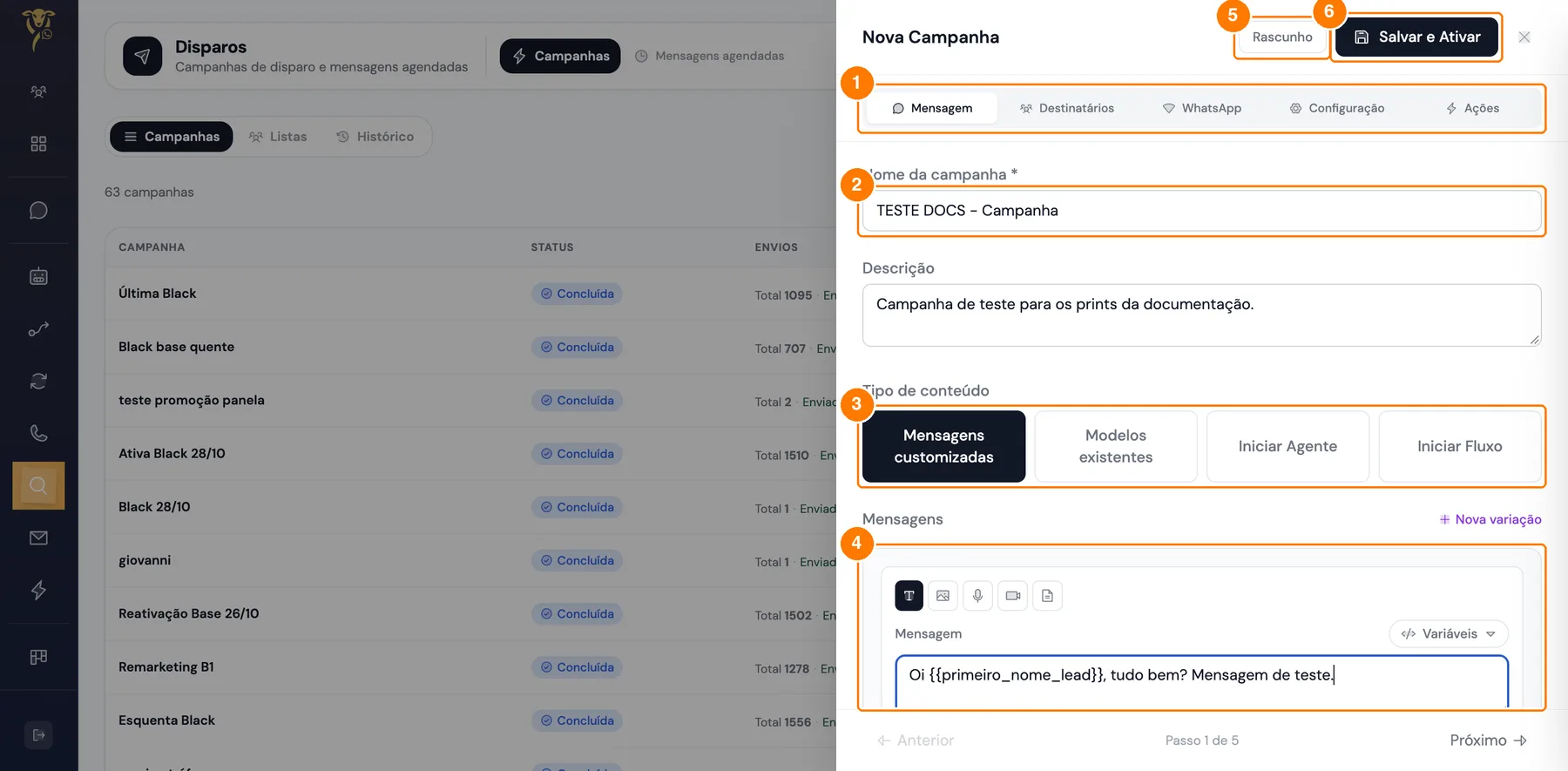
1 abas do assistente, 2 nome da campanha, 3 tipo de conteúdo, 4 texto com variáveis, 5 Rascunho, 6 Salvar e Ativar.
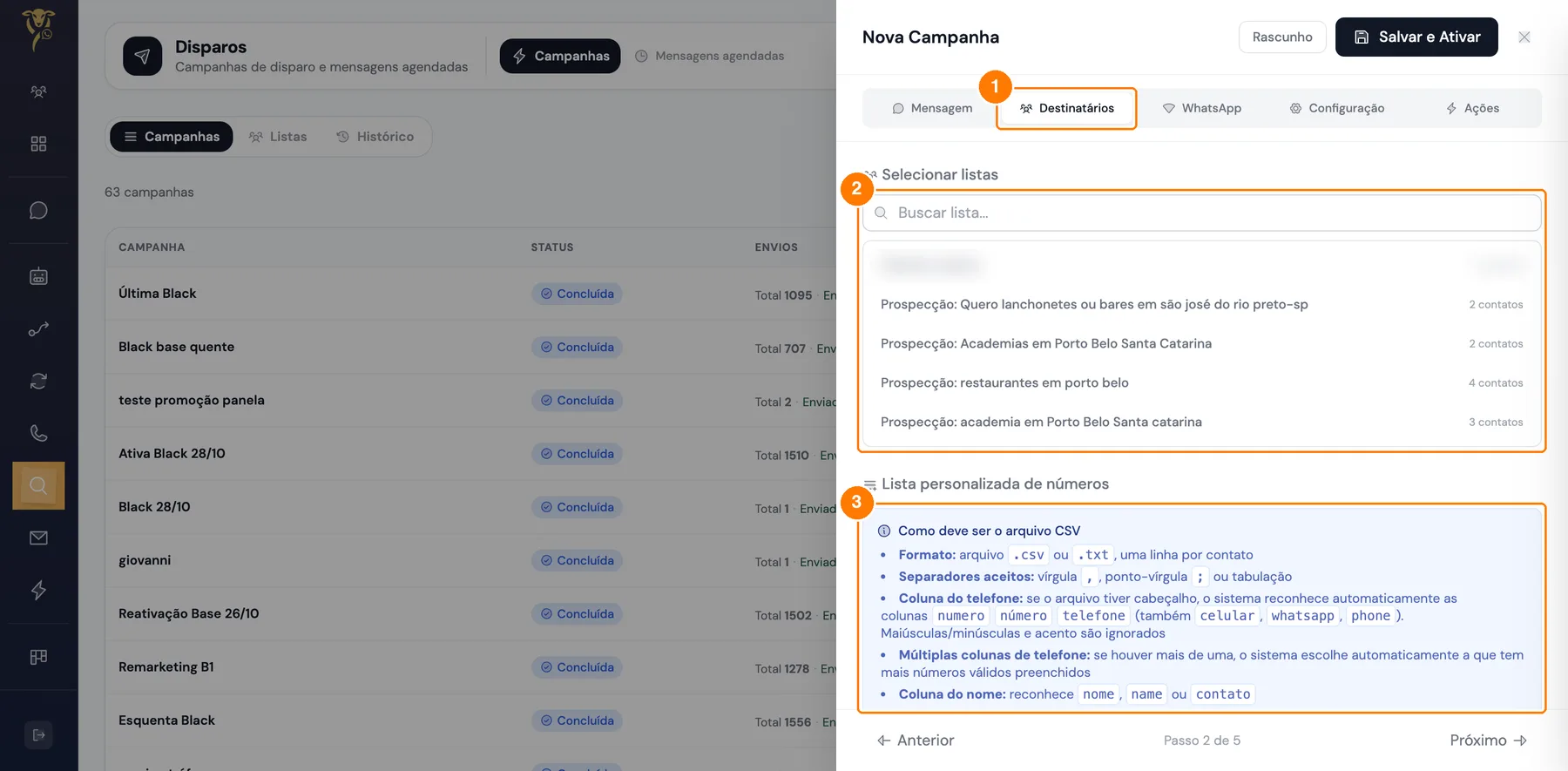
1 aba Destinatários, 2 listas disponíveis, 3 ou envie uma lista personalizada em CSV.
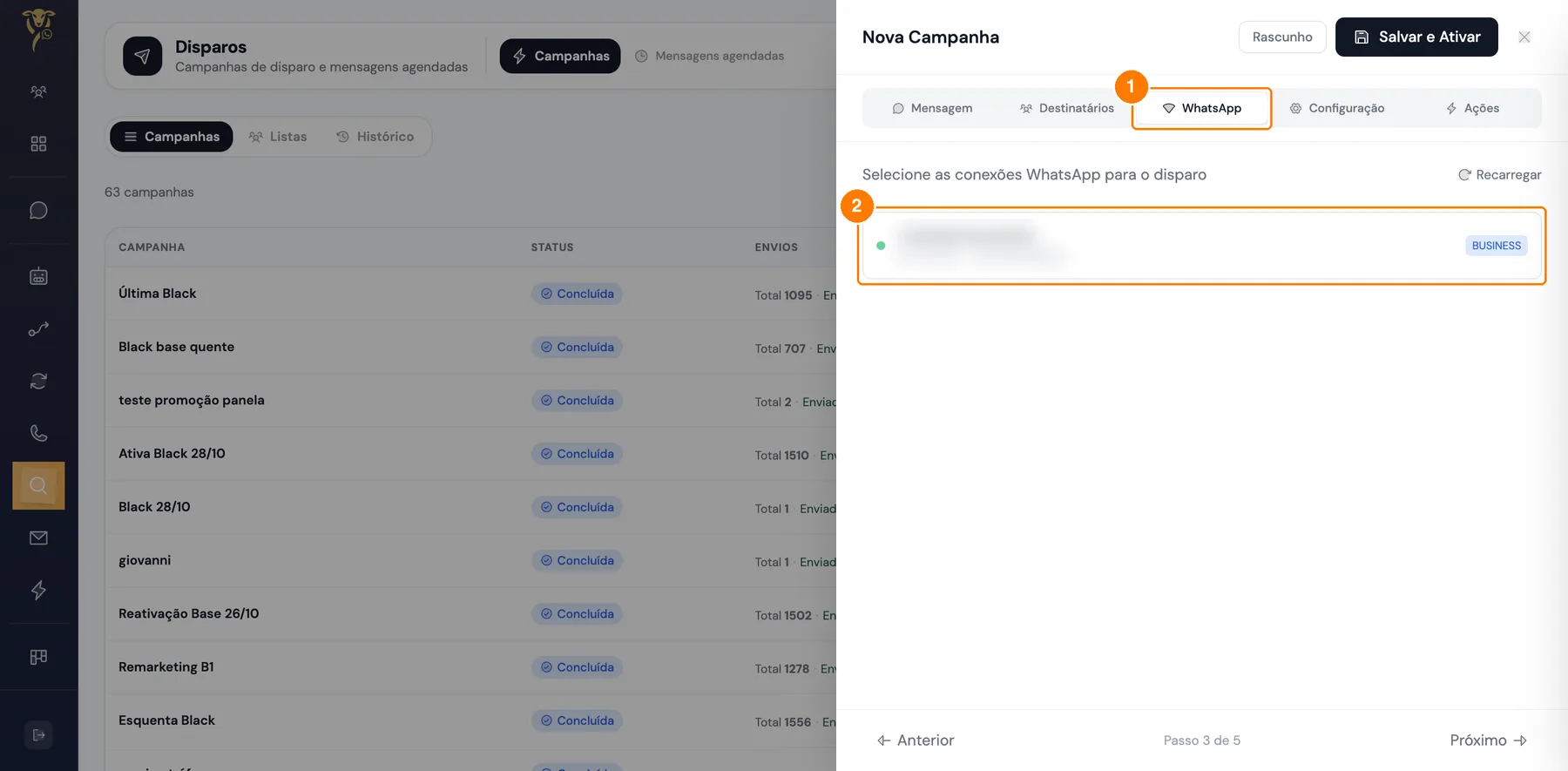
1 aba WhatsApp, 2 escolha a conexão que fará o disparo.
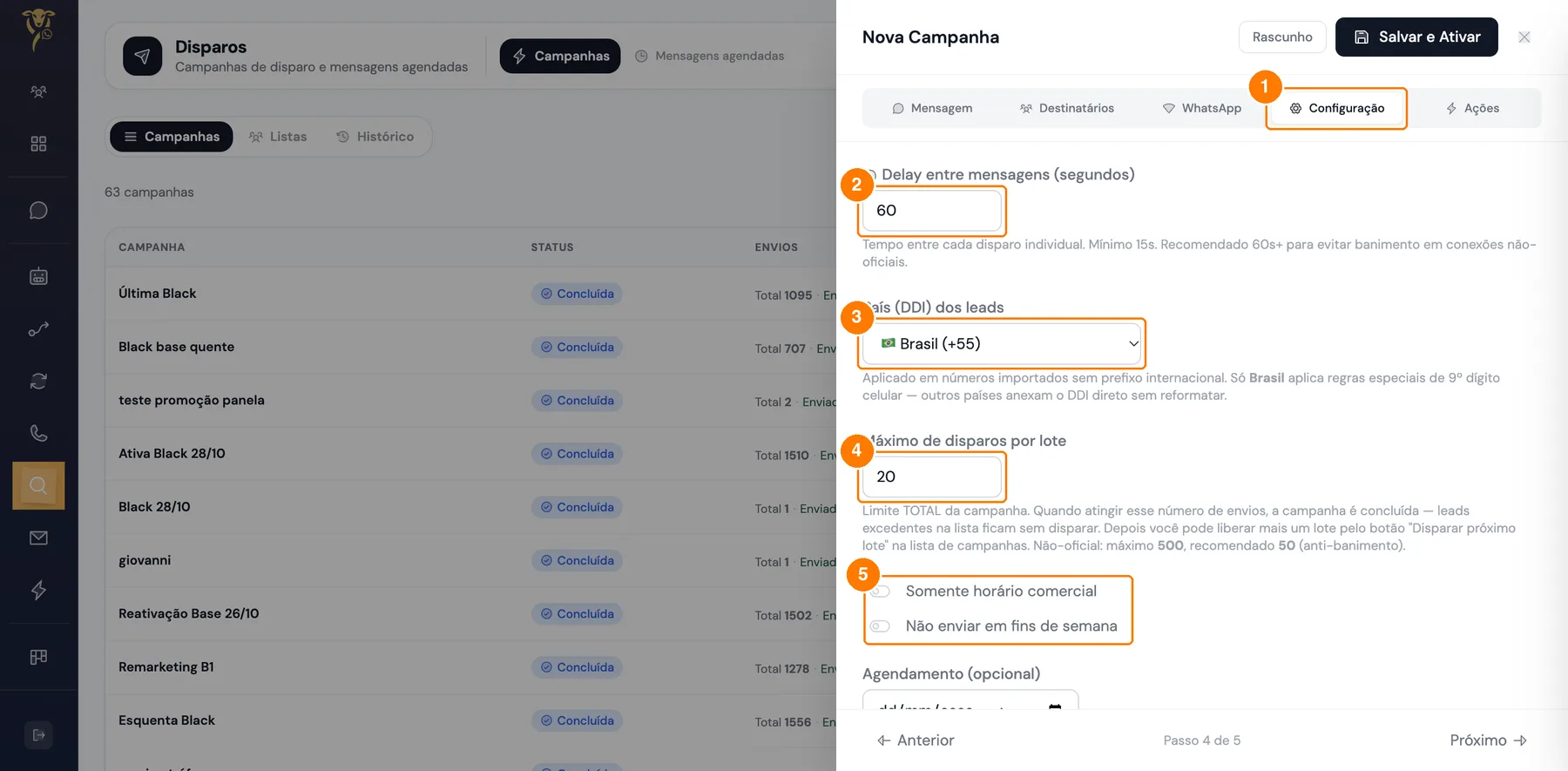
1 aba Configuração, 2 intervalo entre mensagens, 3 país (DDI), 4 máximo por lote, 5 horário comercial e fins de semana.
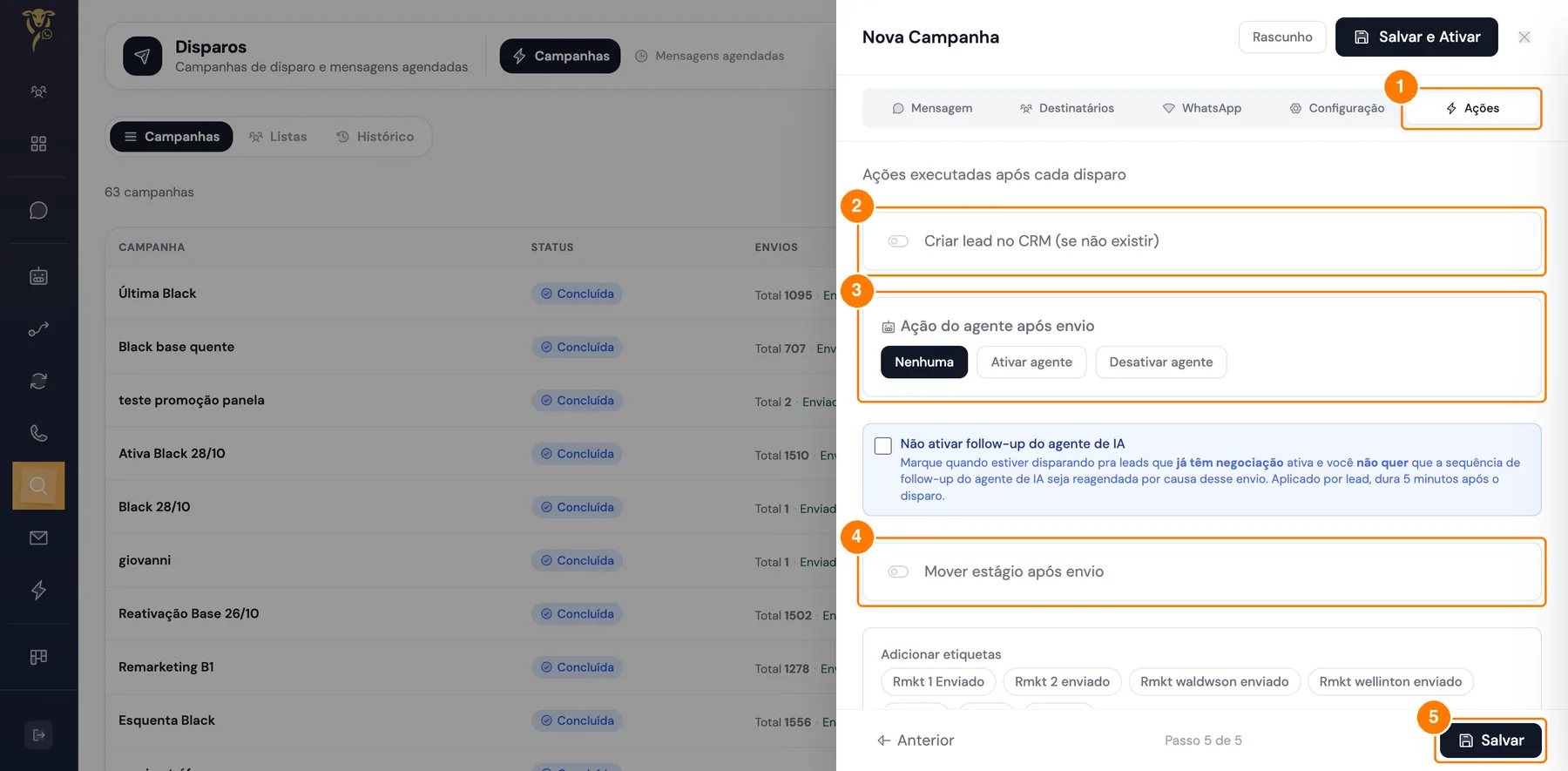
1 aba Ações, 2 criar lead no CRM, 3 ação do agente após o envio, 4 mover de etapa, 5 Salvar.
Próximos passos
Veja Como acompanhar resultados e Erros comuns em campanhas.