Conversas: a caixa de entrada
Como atender WhatsApp e Instagram no menu Conversas, com ou sem agente de IA.
CRM e ConversasAtualizado em 02 de novembro de 2026
O que você vai aprender
No menu Conversas (ícone de balão de chat) a equipe e a IA atendem WhatsApp e Instagram. Nesta aula você vai conhecer a lista de conversas, o que há dentro de cada conversa e uma rotina diária sugerida para a equipe.
Lista de conversas (coluna da esquerda)
- Use a busca para encontrar por nome ou telefone.
- Abas: Abertas (com contador), Todas, Não lidas, Inteligência (filtros por análise da IA) e Filtros (etiqueta, responsável, departamento, conexão).
- Cada item mostra nome, número, final da conexão (por exemplo, 8945), mensagens não lidas e a última mensagem.
- Nova conversa (no rodapé): inicia contato com um número.
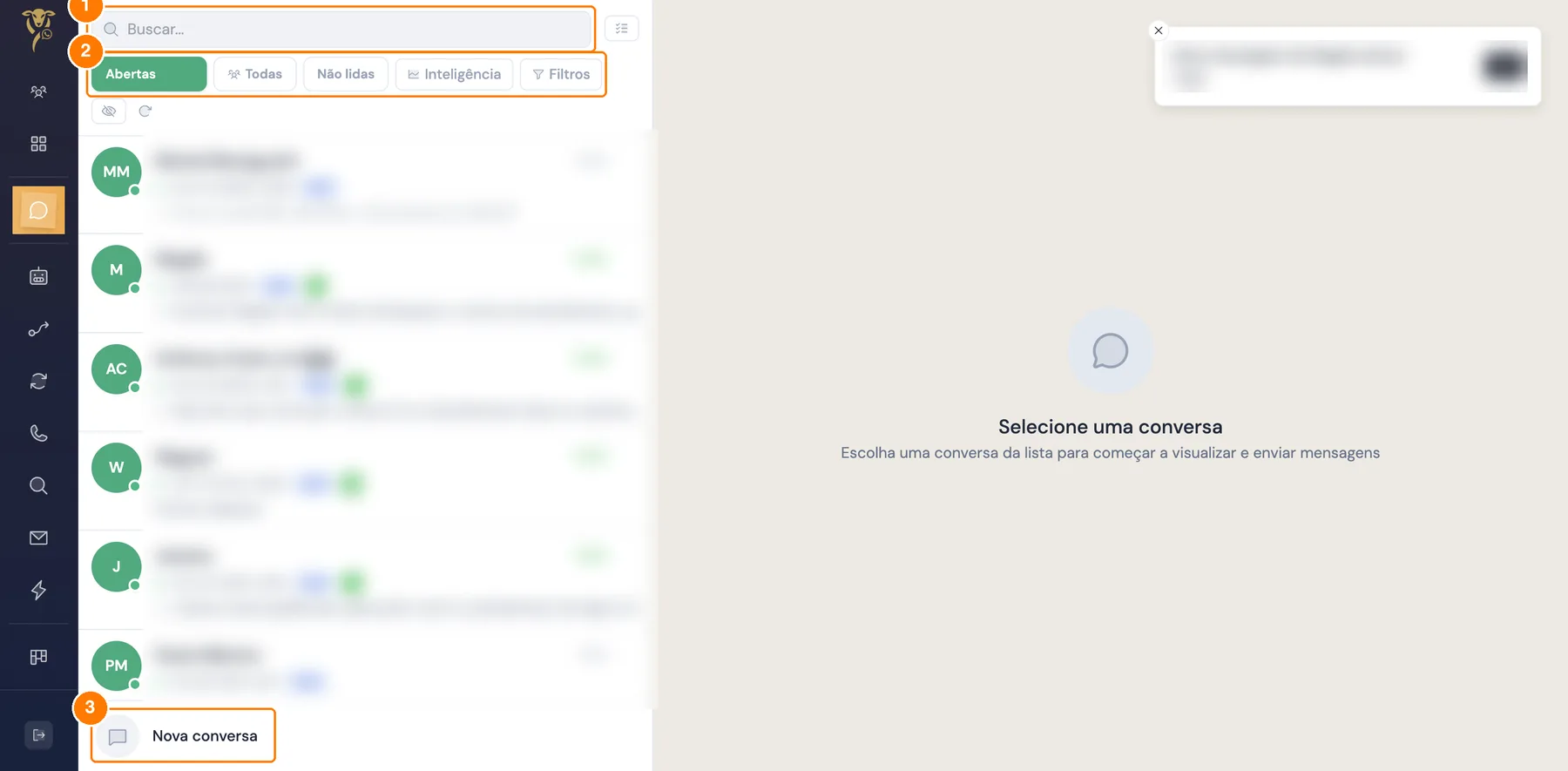
Na imagem: 1 busca, 2 abas e filtros, 3 botão Nova conversa. Os dados de clientes foram borrados.
Janela de 24 horas na API Oficial
Na API Oficial, fora da janela de 24 h, só é possível iniciar a conversa com um template aprovado.
Dentro da conversa
- No topo aparecem o nome e o telefone, o funil/etapa do lead (clique para mover) e o selo IA ativa quando um agente está respondendo.
- A faixa inferior informa qual agente está conversando (por exemplo, "SDR Vox Inicial — a IA responde automaticamente"). Clique no X para tirar a IA dessa conversa.
- Ao digitar uma mensagem manualmente, a IA pausa pelo tempo definido em Tempo de pausa por intervenção do agente.
- No campo de mensagem, digite
/para usar respostas rápidas. Há ícones para anexar documento/arquivo, ações (raio) e microfone para enviar áudio. - No topo direito, o ícone de olho marca/mostra a conversa como lida. O menu ⋯ permite transferir, atribuir responsável/departamento, aplicar etiquetas e outras ações.
Rotina sugerida para a equipe
- Comece o dia em Não lidas.
- Assuma as conversas que a IA transferiu (notificação "Lead qualificado").
- Ao final de cada atendimento, atualize sempre a etapa do funil e a etiqueta.
Próximos passos
Veja em CRM e Conversas como organizar os leads no funil e usar o kanban.