Como criar um fluxo de atendimento
Passo a passo para criar um fluxo no editor visual, com um exemplo de qualificação de lead.
O que você vai aprender
Criar um fluxo do zero, ligar blocos no canvas e configurar um exemplo de qualificação de lead.
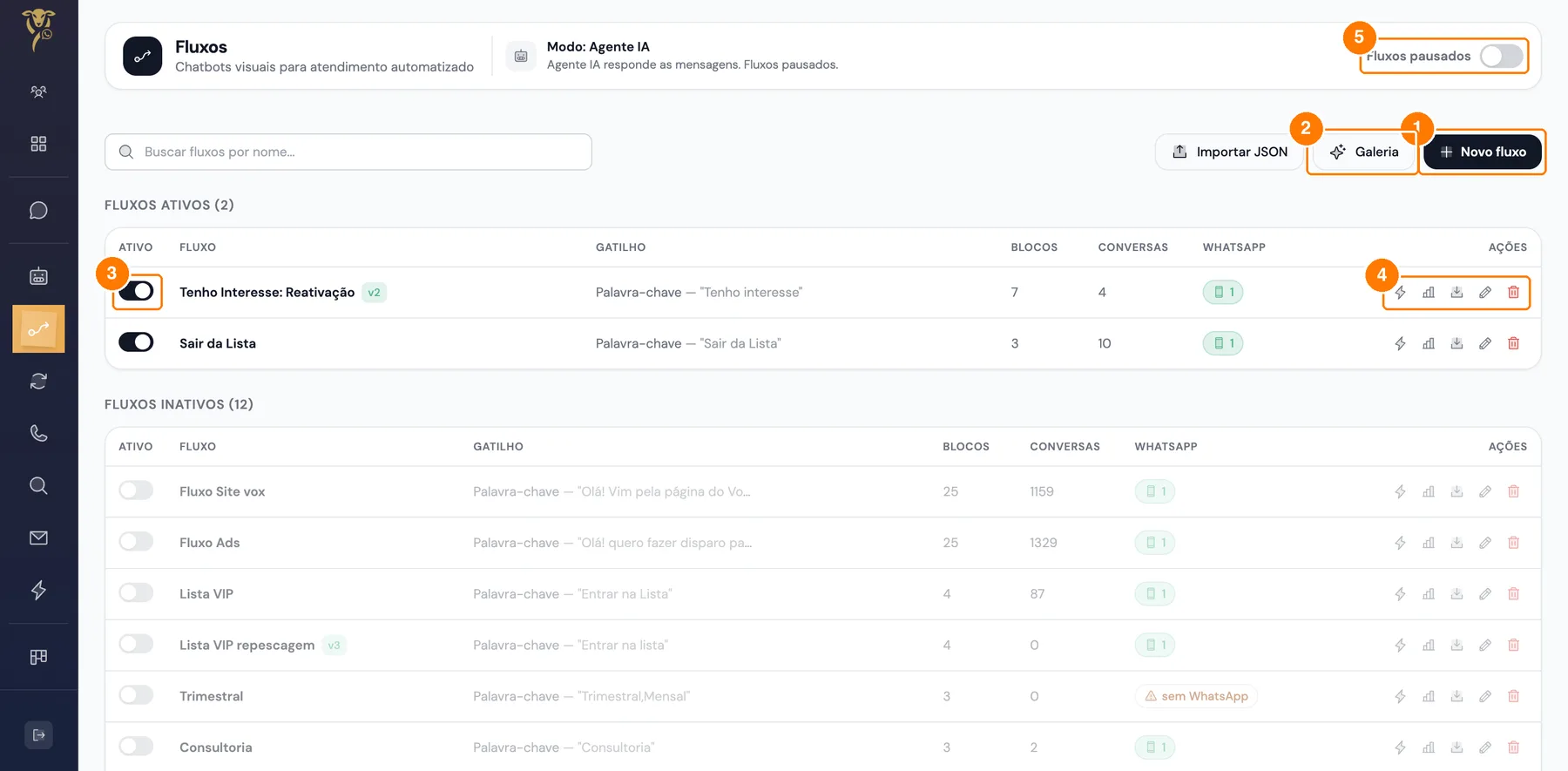
1 Novo fluxo, 2 Galeria de modelos, 3 chave Ativo de cada fluxo, 4 ações do fluxo, 5 chave geral Fluxos pausados.
Antes de começar
- Tenha um número de WhatsApp conectado.
- Saiba qual mensagem ou palavra deve iniciar o fluxo.
- Tenha um funil criado no CRM se quiser mover o lead de etapa.
Formas de criar um fluxo
Em Fluxos há três caminhos: Novo fluxo (em branco — o sistema já cria e abre o editor), Galeria (modelos prontos) e Importar JSON (copiar um fluxo de outra conta).
Passo a passo
- Clique em Novo fluxo. O editor abre com o bloco Início.
- Renomeie o fluxo e confira se o Salvamento automático está ligado (barra superior).
- Em WhatsApp (barra superior), escolha o(s) número(s) onde o fluxo roda. Sem número, a lista mostra "sem WhatsApp".
- Em Gatilhos, defina quando o fluxo dispara.
- Em Horário, limite o fluxo ao horário comercial, se quiser.
- Arraste blocos do painel esquerdo para o canvas e ligue cada um ao anterior (ponto de saída → próximo bloco). O primeiro bloco deve sair do Início.
- Clique em cada bloco para configurá-lo no painel lateral e dê um Nome claro.
- Use Simular para testar.
- Clique em Publicar (ou Salvar) e, na lista, ligue o interruptor Ativo.
Com o salvamento automático ligado, as mudanças em um fluxo ativo valem na hora para leads reais. Para mexer sem afetar o fluxo ativo, desligue o salvamento automático e use Salvar no final.
Exemplo: qualificação de lead vindo de anúncio
- Gatilho: Palavra-chave, tipo Exato, com a mensagem pré-preenchida do anúncio. Prioridade 10 e debounce de 3000 ms.
- Criar negociação (funil de atendimento) → Texto de boas-vindas.
- Pergunta Texto "Qual seu nome?" → variável
nome, com Persistir no contato. - Pergunta Texto "Qual o segmento da sua empresa?" → variável
segmento. - Condição:
segmentocontém os segmentos que você não atende.- Verdadeiro → Texto informando que não atende o segmento → Mudar etapa para "Desqualificado fora do perfil" → Pausar Fluxo.
- Falso → Pergunta Texto "Você já tem Business Manager?" → variável
bm.
- Entender intenção (IA) sobre
{{bm}}, com as intençõestem_bmenao_tem_bm:nao_tem_bm→ Tags "Sem BM" → Mudar etapa "Desqualificado Sem BM" → Pausar Fluxo.tem_bm→ Mudar etapa "Lead qualificado" → Rodízio de usuários (ou Responsável) → Enviar notificação → Transferir para Agente de IA ou Pausar Fluxo para o vendedor assumir.
Resultado esperado
O lead é qualificado, recebe etapa e responsável no CRM e a equipe é avisada.
Problemas comuns
| Problema | Causa | Solução |
|---|---|---|
| Fluxo não dispara | Fluxo ativo sem WhatsApp vinculado | Vincule um número em WhatsApp. |
| Lead preso na pergunta | Pergunta sem timeout | Configure o Timeout de inatividade e uma mensagem de retomada. |
Passo a passo com telas
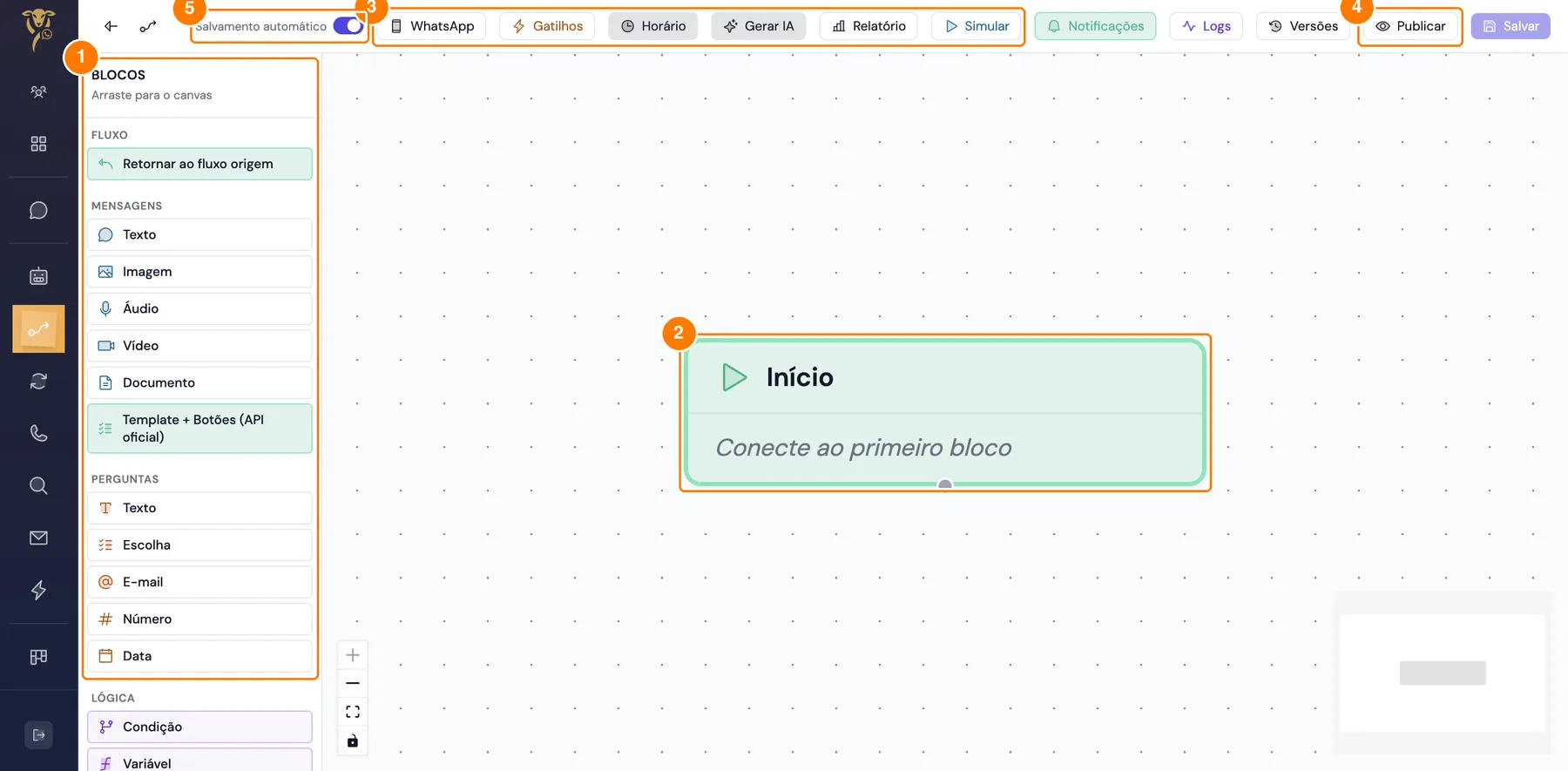
1 blocos (arraste para o canvas), 2 bloco Início: conecte ao primeiro bloco, 3 barra superior (WhatsApp, Gatilhos, Horário, Gerar IA, Relatório, Simular, Notificações), 4 Publicar, 5 Salvamento automático.
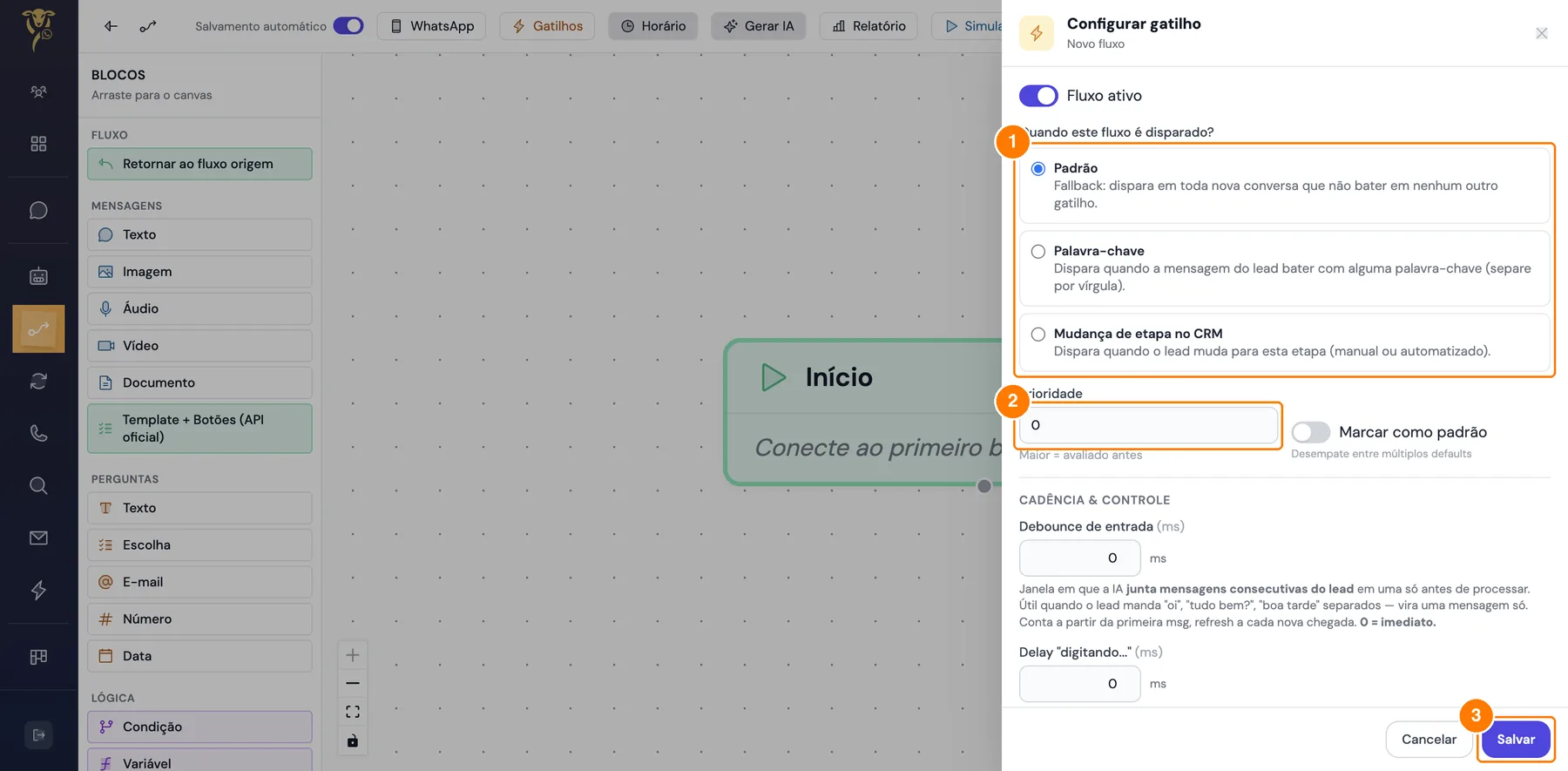
1 como o fluxo é disparado: Padrão, Palavra-chave ou Mudança de etapa no CRM, 2 prioridade (maior é avaliado antes), 3 Salvar.
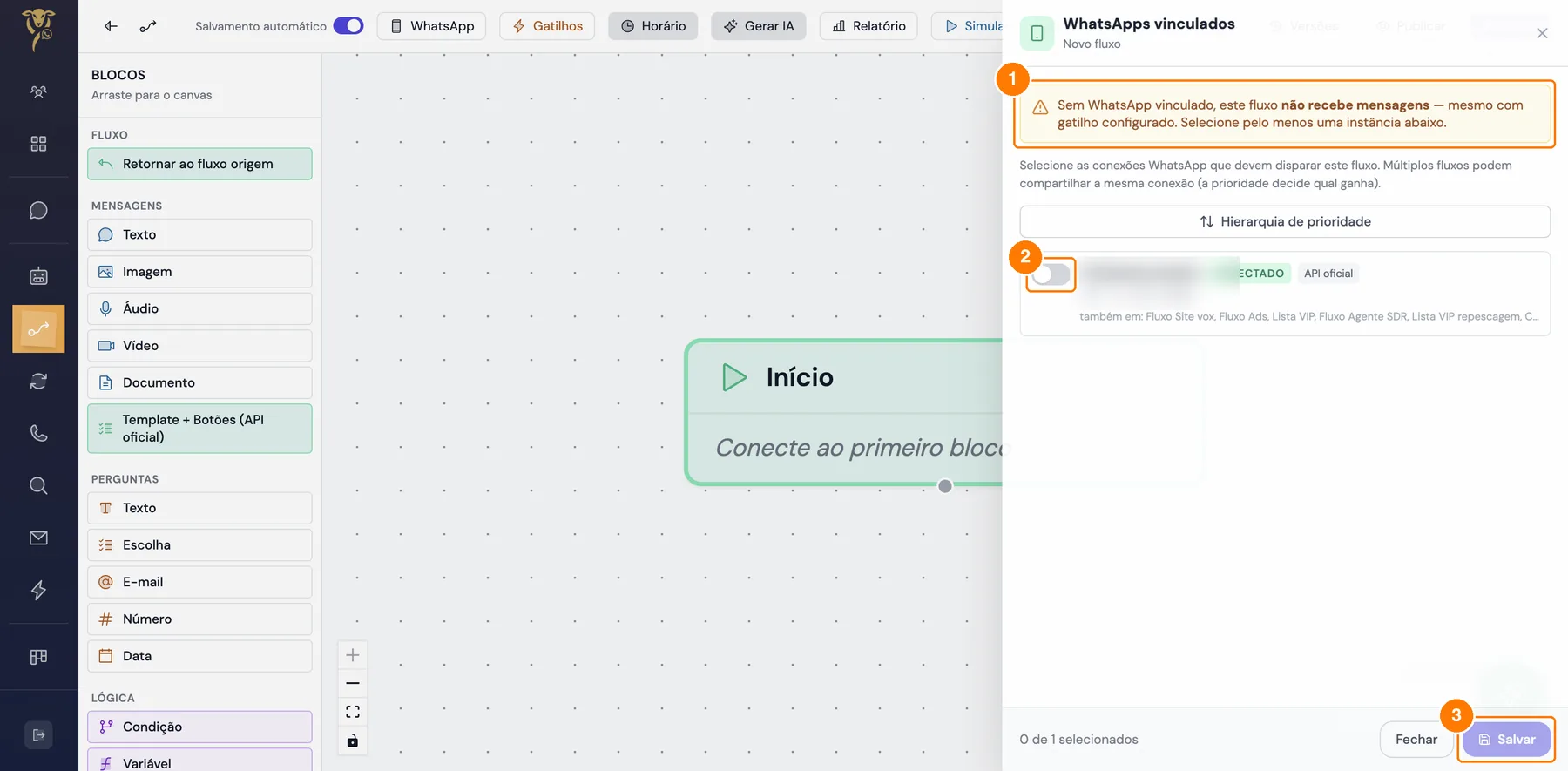
1 sem WhatsApp vinculado o fluxo não recebe mensagens, 2 ligue a chave da conexão, 3 Salvar.
Próximos passos
Veja Como testar um fluxo e Como publicar um fluxo.