Como criar um funil no CRM
Passo a passo para criar um funil, adicionar estágios e definir o funil padrão.
O que você vai aprender
Como criar um funil de vendas no menu CRM, adicionar os estágios e marcar qual é o funil padrão.
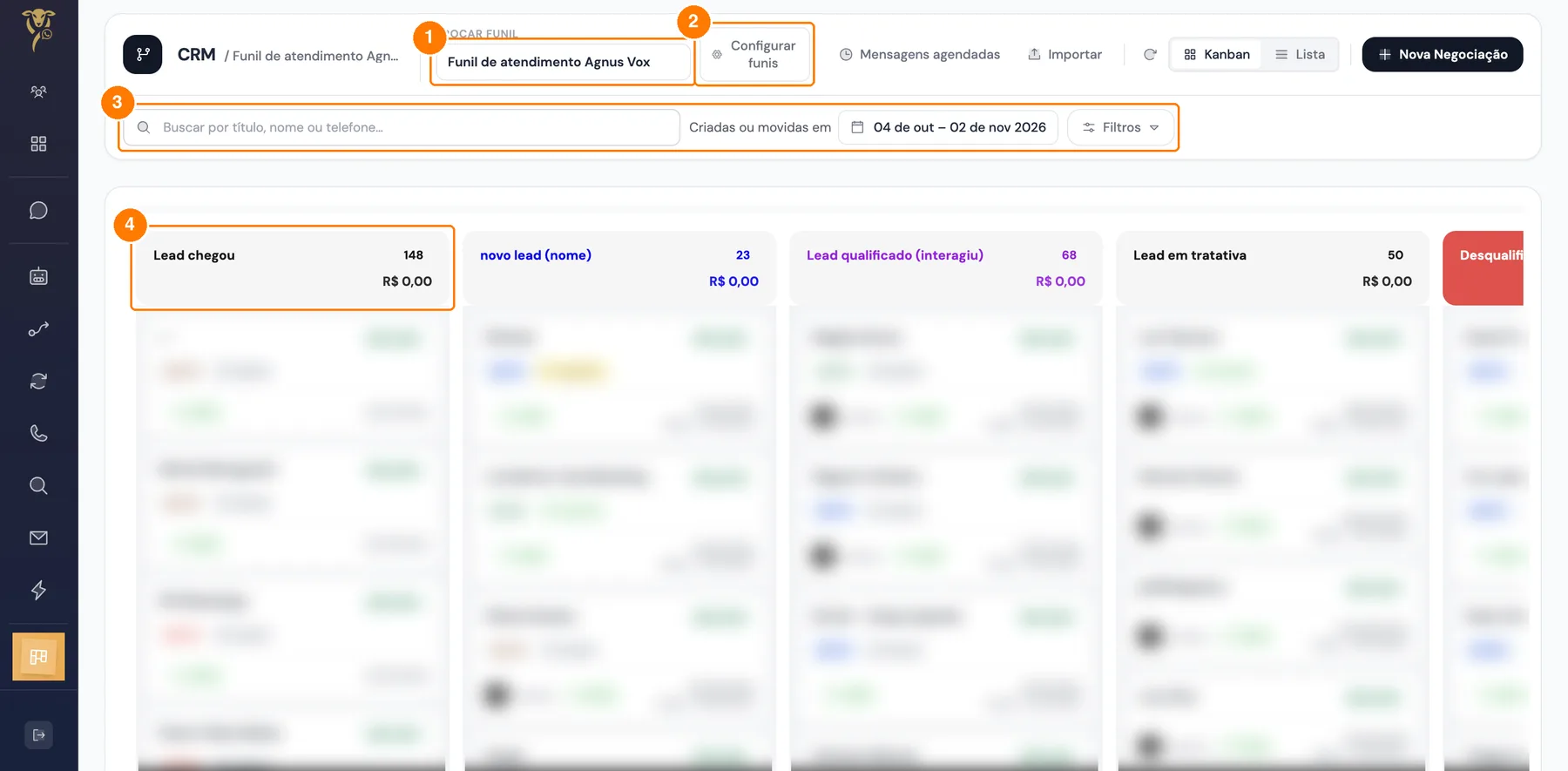
1 Trocar funil, 2 Configurar funis (onde as etapas são criadas e editadas), 3 busca, período e filtros, 4 cabeçalho de uma etapa.
Passo a passo
- No CRM, clique em Configurar funis (ao lado de Trocar funil).
- Clique em Novo Funil, digite o Nome do Funil (por exemplo, "Funil de Vendas B2B") e clique em Criar Funil.
- Clique no lápis do funil criado para abrir a configuração.
- Em Adicionar Estágio, digite o nome do estágio, escolha Cor de fundo, Texto principal e Texto secundário e adicione. Repita para cada etapa. Exemplo: Novo lead → Lead qualificado → Lead quente → Lead frio → Comprador.
- Arraste os estágios pela alça (∷) para reordenar. O lápis edita e a lixeira remove.
- Ligue Funil Padrão se este for o funil onde os leads novos devem cair.
- Clique em Fechar.
É obrigatório ter um funil padrão. Sem ele, a criação automática de leads não funciona.
Ao excluir um funil ou estágio, os cards vão para a coluna Sem Status. Reatribua esses cards a um funil.
Resultado esperado
Um funil com seus estágios na ordem desejada e um funil marcado como padrão para receber os leads novos.
Passo a passo com telas
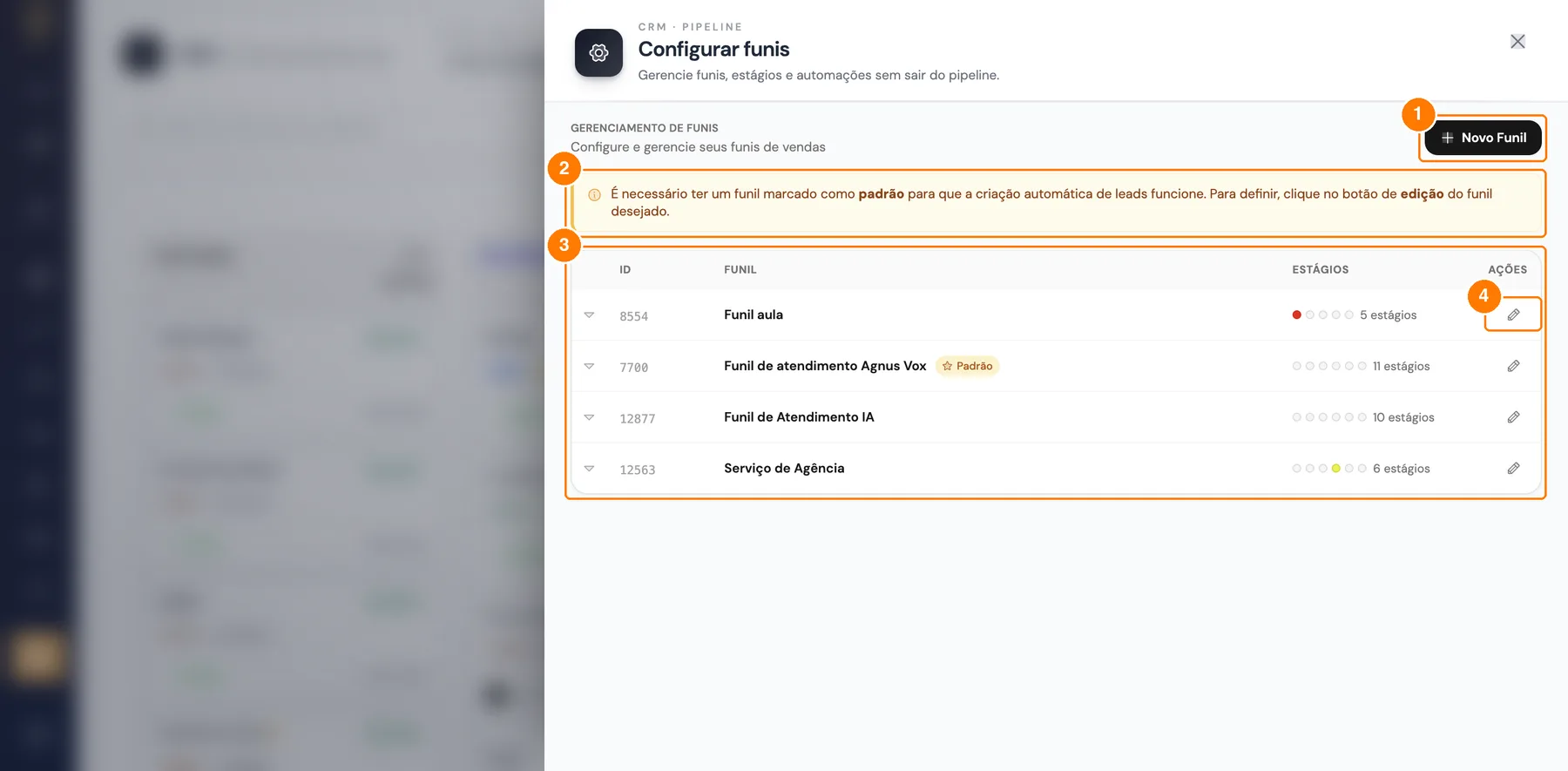
1 Novo Funil, 2 o funil padrão cria os leads automáticos, 3 lista de funis, 4 lápis para editar.
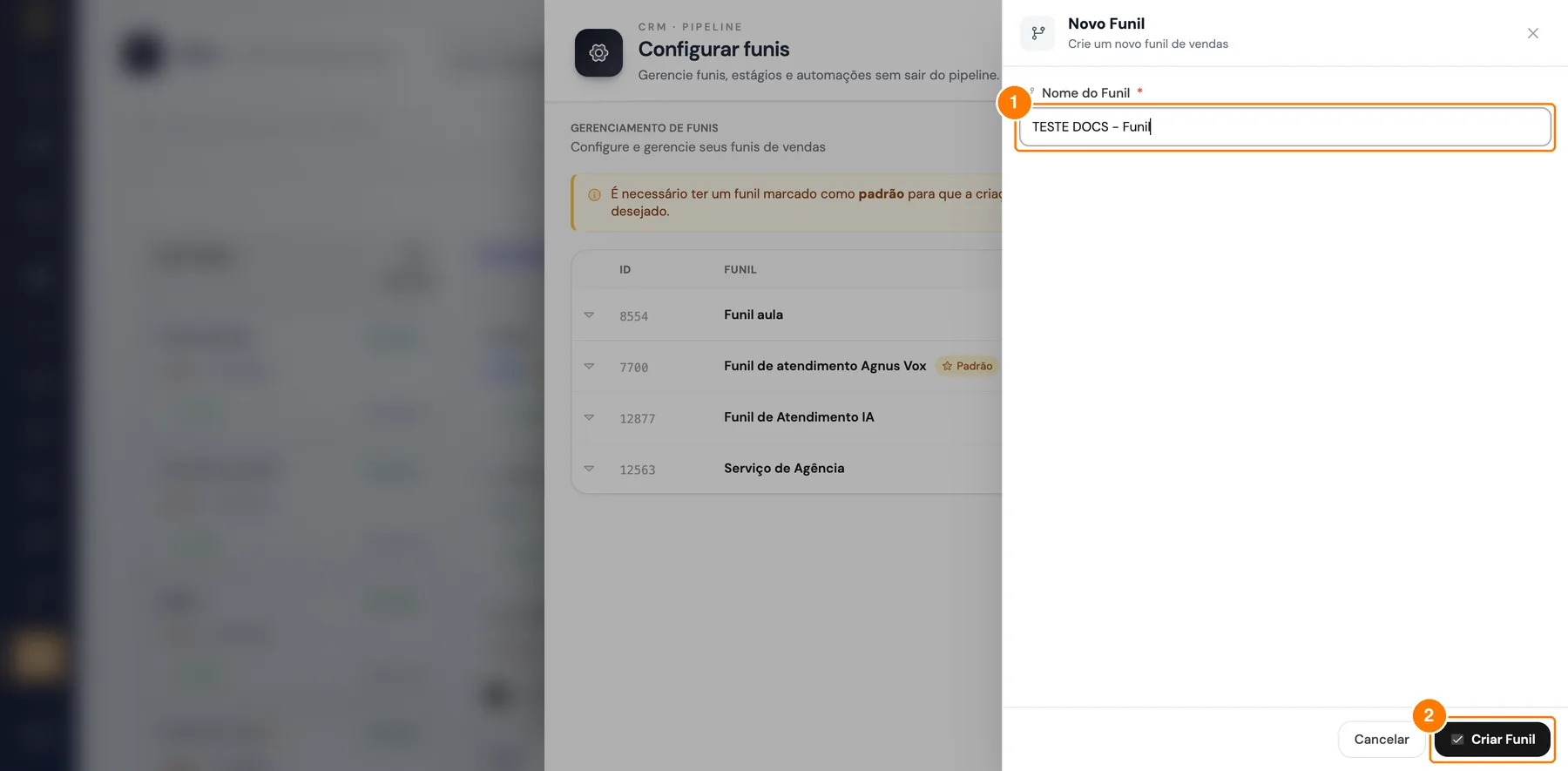
1 nome do funil, 2 Criar Funil.
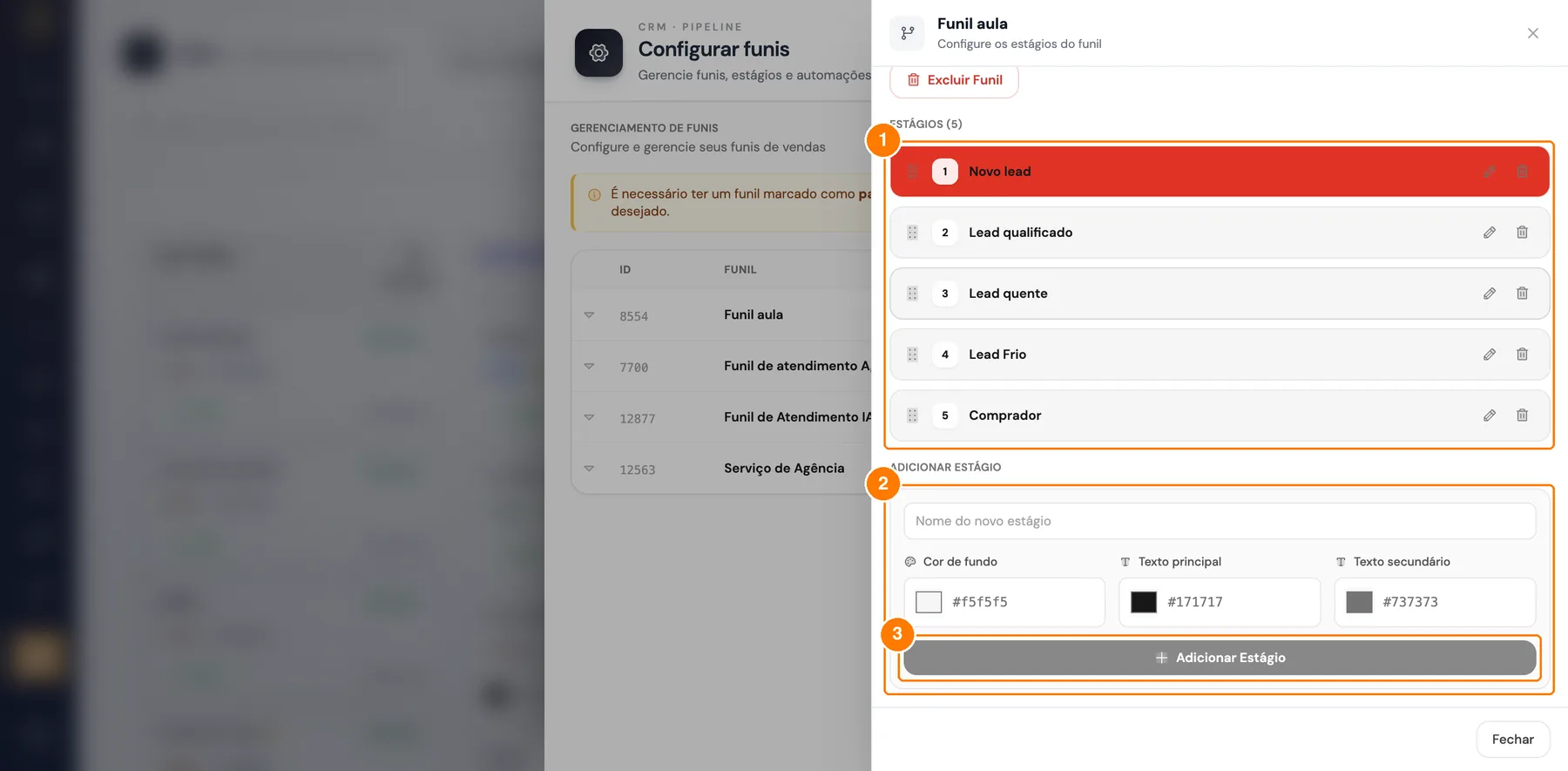
1 estágios na ordem do funil (arraste para reordenar), 2 adicionar estágio com cores, 3 Adicionar Estágio.
Próximos passos
Veja Como ligar o funil às automações e Como usar o kanban do CRM.