Como criar templates de marketing e utilidade
Criar e enviar templates do WhatsApp para aprovação.
O que você vai aprender
Como criar um template do WhatsApp e enviá-lo para aprovação. Na API Oficial, ele é pré-requisito dos disparos.
Passo a passo
Menu Configurações → Templates.
- Clique em Novo Template.
- Escolha a conexão (número).
- Defina o nome, em minúsculas e com
_(exemplo:oferta_black_2026). - Escolha a categoria:
- Marketing, para promoção.
- Utility, para avisos transacionais.
- Escolha o idioma (PT_BR).
- Escreva o conteúdo:
- Cabeçalho: texto, imagem, vídeo ou documento.
- Corpo: com variáveis (
{{1}},{{2}}). - Rodapé.
- Botões: resposta rápida, link ou telefone.
- Envie para aprovação.
- Clique em Atualizar até o status ficar Aprovado.
Botões de resposta rápida (por exemplo, "Tenho interesse" e "Sair da Lista") funcionam como gatilho de fluxo. É assim que rodam fluxos de reativação e de opt-out.
Sem forma de pagamento cadastrada na WABA, templates de marketing não são entregues.
Resultado esperado
Template com status Aprovado, pronto para usar em Disparos, Fluxos e Follow-Up.
A aprovação de templates segue o padrão atual da Meta e pode mudar de tela.
Passo a passo com telas
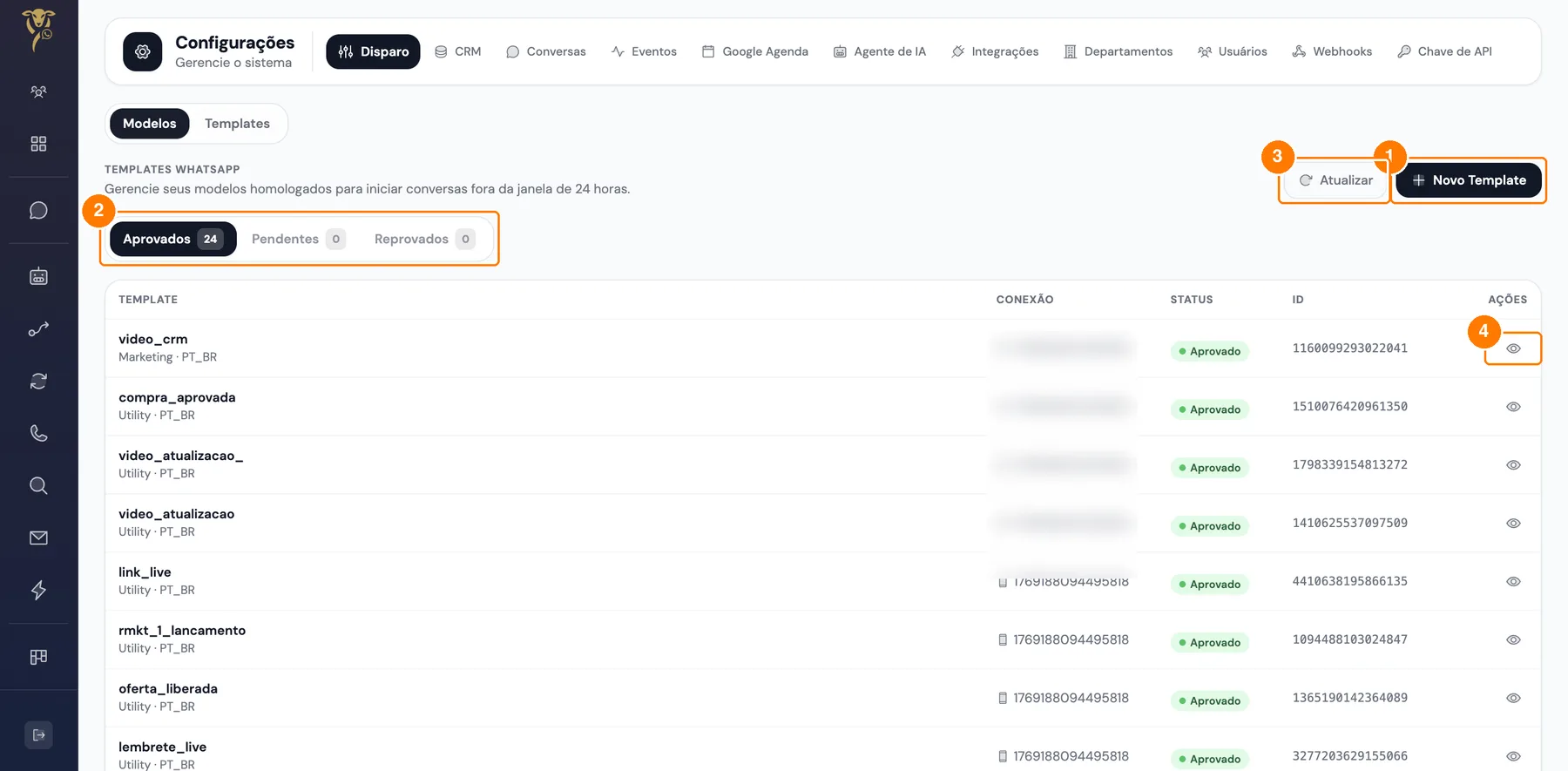
1 Novo Template, 2 abas Aprovados, Pendentes e Reprovados, 3 Atualizar, 4 ver detalhes.
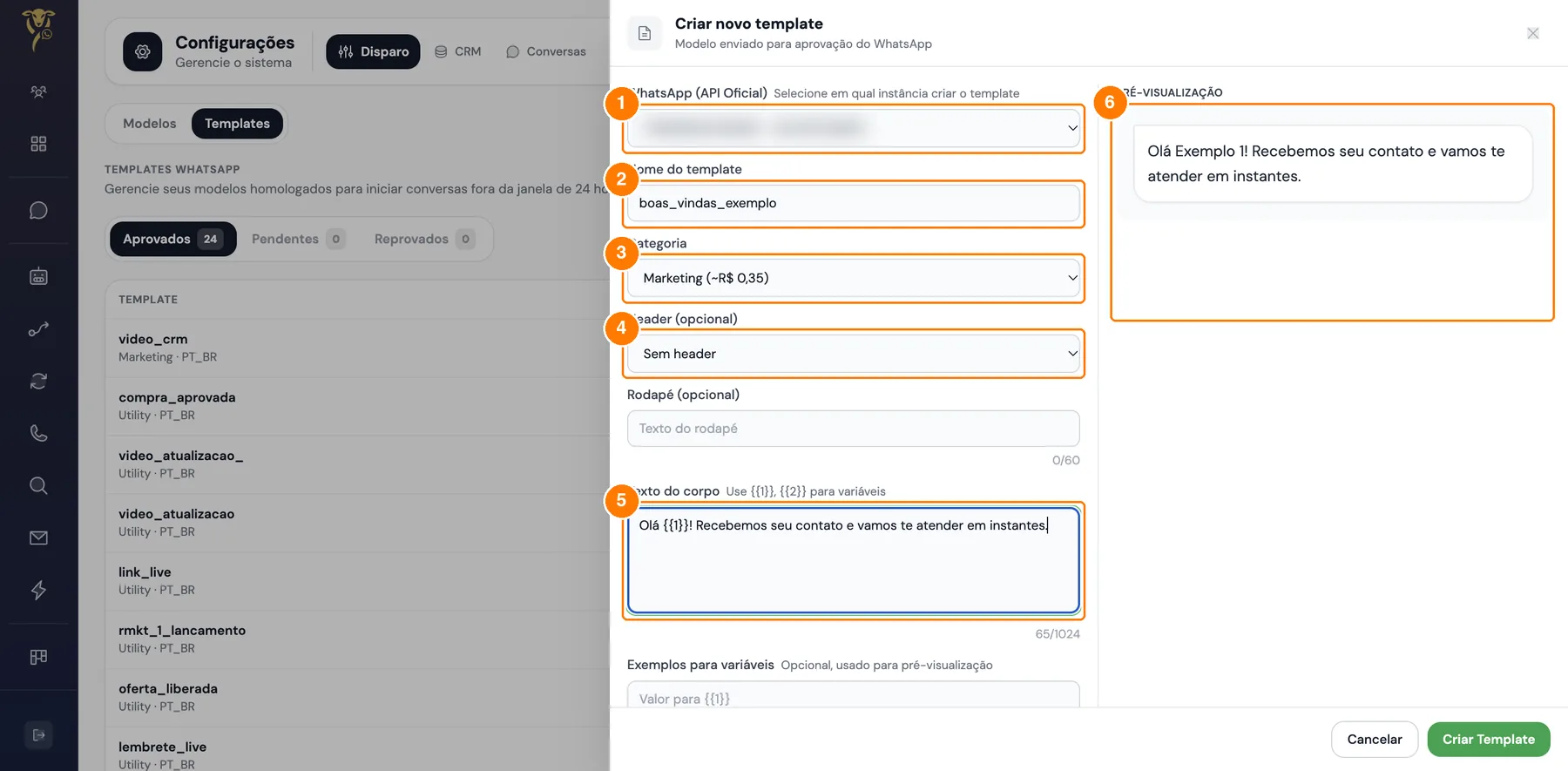
1 conexão, 2 nome (minúsculas e _), 3 categoria, 4 header opcional, 5 texto com {{1}}, {{2}}, 6 pré-visualização. Depois de criar, o template vai para aprovação da Meta.